
こんな悩みを解決できる記事を用意しました!
この記事ではポケット型Wi-FiやWiMAXを格安SIM運営時にサポートしてきた筆者が、UQ WiMAXで口座振替を申し込む手順や注意点をわかりやすく解説します。
記事前半では「UQ WiMAXで口座振替を利用するメリットや他社との比較」後半では「口座振替の注意点や申し込み方法」について解説するので、ぜひ参考にしてくださいね!
「すぐにUQ WiMAXを口座振替で始めたい」という方は、「口座振替で申し込む」から進んでください。
UQ WiMAXは口座振替対応

WiMAXでは数少ない口座振替払いに対応しているのが、UQ WiMAXです。
口座振替対応のプロバイダ
- UQ WiMAX
- BIGLOBE WiMAX
- Broad WiMAX
実際に口座振替対応のWiMAXプロバイダで、支払い総額を比較しました。
| 販売代理店 | 3年総額 月額換算 |
| BIGLOBE WiMAX | 165,688円 4,602円/月 |
| Broad WiMAX | 202,983円 5,638円/月 |
| UQ WiMAX | 195,734円 5,437円/月 |
| 販売代理店 | 2年総額 月額換算 |
| BIGLOBE WiMAX | 103,912円 4,330円/月 |
| Broad WiMAX | 154,803円 6,450円/月 |
| UQ WiMAX | 132,374円 5,516円/月 |
| 販売代理店 | 1年総額 月額換算 |
| BIGLOBE WiMAX | 61,936円 5,161円/月 |
| Broad WiMAX | 106,623円 8,885円/月 |
| UQ WiMAX | 69,014円 5,751円/月 |
WiMAXプロバイダによっては口座振替払いを利用すると、費用負担が増えるケースがある。
ここから口座振替で契約した場合の料金や、メリットを解説していきます。
口座振替の料金
UQ WiMAXは他のWiMAXプロバイダと違い、口座振替払いを利用しても手数料は加算されません。
| プラン名 | UQ WiMAX ギガ放題プラスSプラン |
| 事務手数料 | 3,300円 |
| 月額料金 | 初月から13か月 4,598円 14か月目以降 5,280円 |
| 端末代 | 27,720円 新規申し込み:5,940円 機種変更:9,900円 |
| 2年総額 | 132,374円 月額換算 5,516円 |
| プラン名 | UQ WiMAX ギガ放題プラスSプラン |
| 機器代金 割引 | 1.UQ WiMAXおトク割 新規申し込み:20,988円割引 機種変更:17,820円割引 2.WIMAX +5G割 1~13か月目まで:682円割引 |
| セット割 | au・UQスマホユーザー 1.スマホ料金:最大月額1,100円割引 2.プラスエリアモード セット割利用期間中は無料 |
| プラン名 | UQ WiMAX ギガ放題プラスSプラン |
| 契約期間 | なし |
| 解約金 | 0円 |
| 支払方法 | カード払い 口座振替 |
| 利用回線 | WiMAX 2+ au 5G SA対応 au 4G プラスエリアモード ※SA対応 5G専用基地局を利用で高速通信が期待できる |
| データ量 | 上限なし ※プラスエリアモード利用 30GBを超過後は速度制限アリ |
| 運営会社 | UQコミュニケーションズ株式会社 ※KDDI株式会社の子会社 |
口座振替払いで端末代を一括払いする場合は、清算方法によって手数料が発生します。
端末の清算方法
- カード払い:手数料なし
- 代引き払い:代引き手数料440円
端末代金を口座振替で分割払いにする場合は、代引きで清算は不要です。
端末代金を口座振替で分割払いしても手数料はなし
口座振替のメリット

UQ WiMAXの口座振替払いでは、4つのメリットがある。
UQ WIMAXのメリット
ここから各メリットについて、解説していきます。
端末代の割引対象
UQ WIMAXは口座振替で契約しても、端末代の割引が利用できる。
口座振替からカード払いに誘導する意図か分かりませんが、キャンペーン条件に差をつけるプロバイダもある
UQ WiMAXで一押しのキャンペーンは、UQ WiMAXおトク割です。
UQ WiMAXおトク割の内容
- 端末代金を最大21,780円割引
- 割引後の端末代は5,940円
端末代自体を安く購入するなら、UQ WiMAXがオススメです。
月額を13か月目まで割引
支払い方法に関係なく、WiMAX +5G割は適用されます。
WiMAX +5G割
- 月額682円を13か月間割引
- 割引合計:8,866円
| ギガ放題プラスS | 割引前 | 割引後 |
| ギガ放題プラスS | 5,280円 | 4,598円 |
| Netflixパック | 6,765円 | 6,137円 |
| ギガ放題プラス | 割引前 | 割引後 |
| ギガ放題プラス | 5,335円 | 4,653円 |
| Netflixパック | 6,765円 | 6,137円 |
| モバイルルーター プラン | 5,280円 | 4,598円 |
| ホームルーター プラン | 5,280円 | 4,598円 |
| ギガ放題プラス 2年自動更新あり | 割引前 | 割引後 |
| ギガ放題プラス | 5,148円 | 4,466円 |
| モバイルルーター プラン | 5,148円 | 4,466円 |
| ホームルーター プラン | 5,148円 | 4,466円 |
口座振替で振替手数料がないから助かる
SIMカードのみで契約
SIMカード単体の契約で口座振替払いが利用できるのは「UQ WiMAX」「BIGLOBE WiMAX」のみです。
SIMのみ契約するのも、メリットとデメリットがある。
メリット
- 手持ちのWiMAXルーターをそのまま使える
- 中古端末利用など端末代を安くできる
- SIMのみでも月額割引が適用される
デメリット
- 契約できるプランは決まっている
- プランに対応した端末が必要
- 端末のサポートは受けられない
SIMカードのバージョンと、利用できるプランや端末をまとめました。
| ギガ放題プラスS | ギガ放題プラス | |
| SIMサイズ | nanoSIM | nanoSIM |
| SIMバージョン | Ver.5 | Ver.4 |
| モバイルルーター | Speed Wi-Fi 5G X12 Speed Wi-Fi DOCK 5G 01 | Speed Wi-Fi 5G X11 Galaxy 5G Mobile Wi-Fi |
| ホームルーター | Speed Wi-Fi HOME 5G L13 | Speed Wi-Fi HOME 5G L12 Speed Wi-Fi HOME 5G L11 |
プランに対応したWiMAXルーターを持っている人は、SIMのみの契約ならコスパが良い。
口座振替の手数料が掛からない
UQ WiMAXは口座振替払いに対応しているので、クレジットカードを持っていない人には助かるポイントでしょう。
UQ WiMAXは口座振替の手数料が掛からないのもメリットです
とはいえ口座振替のメリットだけでUQ WiMAXを選ぶのは待ってください
口座振替対応のWiMAXで支払い総額を比べてから申し込んだ方が、損失を回避できるでしょう
| 販売代理店 | 3年総額 月額換算 |
| BIGLOBE WiMAX | 165,688円 4,602円/月 |
| Broad WiMAX | 202,983円 5,638円/月 |
| UQ WiMAX | 195,734円 5,437円/月 |
| 販売代理店 | 2年総額 月額換算 |
| BIGLOBE WiMAX | 103,912円 4,330円/月 |
| Broad WiMAX | 154,803円 6,450円/月 |
| UQ WiMAX | 132,374円 5,516円/月 |
| 販売代理店 | 1年総額 月額換算 |
| BIGLOBE WiMAX | 61,936円 5,161円/月 |
| Broad WiMAX | 106,623円 8,885円/月 |
| UQ WiMAX | 69,014円 5,751円/月 |
口座振替対応はメリットとなるが、料金やサポート面など重要視するポイントで判断した方が良い。
口座振替対応の他社WiMAX

ここからはUQ WiMAX以外で口座振替対応のプロバイダを紹介します。
BIGLOBE WiMAXは口座振替に対応している、WiMAXプロバイダでは最安です。
| プラン名 | 1年目 |
| BIGLOBE WiMAX +5G ギガ放題プラスS 【口座振替】 支払総額/月額換算 3年:165,688円/4,602円 2年:103,912円/4,330円 1年:61,936円/5,161円 | 初月:0円 1か月目~12か月目 月額料金:3,278円 口座振替手数料:220円 事務手数料:3,300円 機器代:27,720円 代引き手数料:440円 |
| BIGLOBE WiMAX +5G ギガ放題プラスS 【カード払い】 支払総額/月額換算 3年:157,328円/4,370円 2年:98,192円/4,091円 1年:58,856円/4,905円 | 初月:0円 1か月目~12か月目 月額料金:3,278円 事務手数料:3,300円 機器代:1,155円 |
| プラン名 | 2年目 |
| BIGLOBE WiMAX 【口座振替】 支払総額/月額換算 3年:165,688円/4,602円 2年:103,912円/4,330円 1年:61,936円/5,161円 | 13か月目~24か月目 月額料金:3,278円 口座振替手数料:220円 |
| BIGLOBE WiMAX 【カード払い】 支払総額/月額換算 3年:157,328円/4,370円 2年:98,192円/4,091円 1年:58,856円/4,905円 | 13か月目~24か月目 月額料金:3,278円 機器代:1,155円 |
| プラン名 | 3年目 |
| BIGLOBE WiMAX 【口座振替】 支払総額/月額換算 3年:165,688円/4,602円 2年:103,912円/4,330円 1年:61,936円/5,161円 | 25か月目以降 月額料金:4,928円 口座振替手数料:220円 |
| BIGLOBE WiMAX 【カード払い】 支払総額/月額換算 3年:157,328円/4,370円 2年:98,192円/4,091円 1年:58,856円/4,905円 | 25か月目以降 月額料金:4,928円 機器代:0円 |
次にBIGLOBE WiMAXで、口座振替を利用するメリットをお伝えします。
BIGLOBE WiMAXのメリット

BIGLOBE WiMAXで口座振替を利用するメリットは2つある。
メリット
- 口座振替対応のWiMAXで最安
- キャッシュバックが翌月に貰える
BIGLOBE WiMAXでは口座振替手数料が毎月220円掛かっても、最安で利用できる。
UQ WiMAXとBIGLOBE WiMAXの比較は「UQ WiMAXとBIGLOBE WiMAXの違い」で詳しく解説しています。
ブロードWiMAX
Broad WiMAXは口座振替を利用する場合、初期の負担額が多くなる。
カード払いと口座振替払いの初期費用を比べてみよう。
| WiMAXプロバイダ | 支払総額/月額換算 |
| ブロードWiMAX 【カード払い】 | 【端末代一括払い】 174,100円/4,836円 【端末代36回払い】 177,100円/4,919円 |
| ブロードWiMAX 【口座振替】 | 【端末代一括払い】 202,543円/5,626円 【端末代36回払い】 205,543円/5,710円 |
| WiMAXプロバイダ | 支払総額/月額換算 |
| ブロードWiMAX 【カード払い】 | 【端末代一括払い】 128,560円/5,357円 【端末代36回払い】 131,560円/5,482円 |
| ブロードWiMAX 【口座振替】 | 【端末代一括払い】 154,363円/6,432円 【端末代36回払い】 157,363円/6,557円 |
| WiMAXプロバイダ | 支払総額/月額換算 |
| ブロードWiMAX 【カード払い】 | 【端末代一括払い】 83,020円/6,918円 【端末代36回払い】 86,020円/7,168円 |
| ブロードWiMAX 【口座振替】 | 【端末代一括払い】 106,183円/8,849円 【端末代36回払い】 109,183円/9,099円 |
| 月額支払額 | 端末代一括払い | 端末代36回払い |
| 初月 | 4,840円 | 4,840円 |
| 1か月目 | 39,435円 | 4,785円 |
| 2か月目 | 3,795円 | 4,785円 |
| 3~12か月目 | 3,795円 | 4,785円 |
| 13~24か月目 | 3,795円 | 4,785円 |
| 25~36か月目 | 3,795円 | 4,785円 |
| 月額支払額 | 端末代一括払い | 端末代36回払い |
| 初月 | 24,483円 | 24,483円 |
| 1か月目 | 40,535円 | 5,885円 |
| 2か月目 | 4,015円 | 5,005円 |
| 3~12か月目 | 4,015円 | 5,005円 |
| 13~24か月目 | 4,015円 | 5,005円 |
| 25~36か月目 | 4,015円 | 5,005円 |
このようにブロードWiMAXでは、口座振替よりカード払いで利用した方が良い。
UQ WiMAXで口座振替する注意点

UQ WiMAXで、口座振替を契約する際の注意点は3つある。
ここから注意点毎に解説していきます。
口座振替の審査
UQ WiMAXは口座振替手続きにて書類を提出して、加入審査後に申し込み手続き完了のメールが送られる。
手続きはWeb申込と口座振替依頼書を郵送する2パターンある。

WiMAXの申し込み完了後に、Web申込に進みます。
筆者は口座振替サービスの申し込みに携わったことがあるが、誤記入や記入漏れで審査が通らないケースが多い。
上記の様なミスで口座振替のスタートが遅れるケースもあるので、口座振替手続きはWeb申込がオススメです。
代引き払いは手数料が掛かる
口座振替を利用する場合、端末代の支払い回数によって支払い方法が変わります。
端末代の支払い方法
- 一括払い
- カード払い
- 代引き払い
- 分割払い
- 口座振替
口座振替で端末代を一括払いにすると、カード払いか端末受け取り時に代引き清算となる。
代引きの支払いは現金払いとなり、受け取り時に下記の金額を用意する必要があります。
端末代を分割払いにすると口座振替で引き落とせるので、手数料もかからずスムーズですね。
手続き完了まではコンビニ払い
UQ WiMAXは口座振替払いがスタートするまでは、コンビニ払いとなる。
スムーズに口座振替の手続きするには、Web申込がオススメです。
口座振替で契約する前に
UQ WiMAXを口座振替で契約する前に、チェックした方が良いポイントがある。
チェックするポイント
上記の2項目をチェックすることで、最適な契約が見つかるかもしれません。
ここからチェックを進めていきましょう。
何年くらい利用するか
WiMAXの契約では、何年くらい利用するか想定しておくことが重要です。
利用期間が長い程、支払い総額に差が出てくる。
UQ WiMAXとBIGLOBE WiMAXで、半年から2年間利用した場合の支払い総額を比較しました。
| 利用期間 | BIGLOBE WiMAX 支払総額 月額換算 | UQ WiMAX 支払総額 月額換算 |
| 半年利用 | 40,948円 6,825円/月 | 41,426円 6,904円/月 |
| 1年利用 | 61,936円 5,161円/月 | 69,014円 5,751円/月 |
| 2年利用 | 103,912円 4,330円/月 | 132,374円 5,516円/月 |
| BIGLOBE WiMAX | UQ WiMAX |
| 初月:0円 1か月目~6か月目 月額料金:3,278円 振替手数料:220円 機器代:27,720円 代引手数料:440円 | 初月~6か月目 月額料金:4598円 機器代:5,940円 ※一括払い |
| 7か月目~12か月目 月額料金:3,278円 振替手数料:220円 | 7か月目~12か月目 月額料金:4,598円 |
| 13か月目~24か月目 月額料金:3,278円 振替手数料:220円 | 13か月目:4,598円 14か月目~24か月目 月額料金:4,950円 |
このように利用期間によって、コスパの良いプロバイダが異なるので事前に想定しておこう。
契約内容で比較する
UQ WiMAXとBIGLOBE WiMAXは、SIMカードのみでも契約できる。
SIMカードのみで契約した場合の料金を比較してみよう。
| プロバイダ名 | 1年目 |
| BIGLOBE WiMAX ギガ放題プラスS ギガ放題プラス 支払総額/月額換算 3年:141,108円/3,920円 2年:81,972円/3,416円 1年:42,636円/3,553円 | 初月:0円 1か月目~12か月目 月額料金:3,278円 事務手数料:3,300円 機器代:0円 |
| UQ WiMAX ギガ放題プラスS ギガ放題プラス 支払総額/月額換算 3年:177,584円/4,933円 2年:118,184円/4,924円 1年:58,784円/4,899円 | 初月~12か月目 月額料金:4,268円 事務手数料:3,300円 機器代:0円 |
| プロバイダ名 | 2年目 |
| BIGLOBE WiMAX ギガ放題プラスS ギガ放題プラス 支払総額/月額換算 3年:141,108円/3,920円 2年:81,972円/3,416円 1年:42,636円/3,553円 | 13か月目~24か月目 月額料金:3,278円 機器代:0円 |
| UQ WiMAX ギガ放題プラスS ギガ放題プラス 支払総額/月額換算 3年:177,584円/4,933円 2年:118,184円/4,924円 1年:58,784円/4,899円 | 13か月目~24か月目 月額料金:4,950円 機器代:0円 |
| プロバイダ名 | 3年目 |
| BIGLOBE WiMAX ギガ放題プラスS ギガ放題プラス 支払総額/月額換算 3年:141,108円/3,920円 2年:81,972円/3,416円 1年:42,636円/3,553円 | 25か月目以降 月額料金:4,928円 機器代:0円 |
| UQ WiMAX ギガ放題プラスS ギガ放題プラス 支払総額/月額換算 3年:177,584円/4,933円 2年:118,184円/4,924円 1年:58,784円/4,899円 | 25か月目以降 月額料金:4,950円 機器代:0円 |
SIMのみの契約ではUQ WiMAXは端末代の割引がないため、支払い総額の差が大きくなるのでオススメしない。
口座振替で申し込む

UQ WiMAXを口座振替で申し込むには、オンラインショップか店頭で申し込むのがオススメです。
申し込む場所
ここから申し込み手順を解説していこう。
オンラインショップで申し込む
UQ WiMAXを口座振替でオンラインショップでの申し込みは、7つのステップで進めます。
Web申し込みに慣れていない人向けに細かなステップにしているが、実際には5分程度の内容かな
ここからは各ステップを解説していこう。
オンラインショップを表示

UQ WiMAX オンラインショップで検索するか、上記の画像からオンラインショップに遷移できます。
今回は端末とSIMカードの新規申し込みで進めている
SIMカードのみについては「UQ WiMAXでSIMのみ申し込む」から進んでください。
オンラインショップを表示させ、ホームルーターかモバイルルーターを選ぶ。


左側メニューのホームルーターかモバイルルーターを開く

続いて端末代金の清算方法から進んでください。
端末代の支払い回数
端末の画像が表示されるので、下にスクロールすると「申し込み区分と契約種別」にチェックが入っているのを確認します。
法人契約の場合は法人をチェック
商品の支払い回数を一括払いか36回払いを選択

料金プランをギガ放題プラスSかNetflixパックから選択

端末補償サービスで加入の可否を選択、セキュリティとエンタメ系のオプションは加入の場合のみチェック

支払い方法で口座振替を選択する

料金明細と注意事項を確認して「次へ進む」
申し込みに必要なものを準備
本人確認書類と口座情報を準備して「次へ進む」

ご契約者情報を入力して「次へ進む」※本人確認書類と同じ氏名と住所を記入「次へ進む」

口座振替の手続き方法
口座振替の手続き方法を、Web申込か口座振替依頼書から選択する
SMSが受け取れる携帯番号を入力して、請求書発行オプションを選択して「次へ進む」

端末代金を一括払いで選択した場合は、支払い方法を登録する。
商品の支払い方法
端末代を36回払いにした方は商品のお届け先の選択に進む
商品代金(WiMAXルーター)の支払い方法を、代引き払いかクレジットカード払いから選択する。
商品の届け先を選択する

契約者と別住所を選択した場合、お届け先名 と住所、電話番号を登録する
カード情報を記入する

支払い回数(一括)を確認して契約者情報照会にチェックする

商品の届け先を選択する

契約者と別住所を選択した場合、お届け先名 と住所、電話番号を登録する
「次に進む」とカード会社に照会し届いたSMSから二段認証後「次へ進む」
本人確認書類アップロード
本人確認書類の種別を選択して本人確認書類をアップロード

本人確認書類の確認が取れたら「次へ進む」

重要事項説明に同意
契約書面の交付方法・重要事項説明に同意

au ID利用等に関する規約、データ通信等の情報利用及び第三者提供に同意

注文内容と登録情報を確認してmy UQ WiMAXのパスワードを設定、「お申し込みをする」クリックして完了

ここまでがUQ WiMAXオンラインショップから、口座振替払いで申し込む手順でした。
UQスポットで申し込む
UQスポットでスムーズに申し込むには、5つのステップで進めよう。
直接店舗に行ってもよいが、事前予約したほうがスムーズです
ここからは各ステップごとに解説します。
最寄りの店舗をチェック
販売店舗を事前に確認しよう。
公式サイトより販売店舗ページを開く

住所から検索する場合は都道府県一覧から探していき、地図から探すときは現在地から探すを開く

地図が表示されたら、UQスポット・au Style・auショップから最寄りの店舗を探す

店舗ページからWiMAX取扱店舗か確認
地図上の店舗アイコンをクリックすると店舗名が表示される

店舗名のリンクを開き、取り扱いサービスを確認

来店予約をする
店舗が決まったら、来店予約をしておく

サービスのブランドでUQモバイルを選択する

来店目的をチェックする

店舗サポートを希望するか選択する

来店日時を決める
希望の来店日を決める

来店時間を決める

お客様情報を登録して、予約内容を確認して「上記内容で確定する」を押して完了

auやUQスマホ利用ならセット割を同時に申し込む
auやUQスマホユーザーは申込時にセット割の申請も相談してみよう。
来店前の準備
来店する際には必要書類を持参してください。
申込に必要なもの
- 本人確認書類(免許証・マイナンバーカード・パスポートなど)
- クレジットカード・金融機関の口座情報
来店する前に相談したい方は、UQ WiMAX専用窓口に電話しよう。
問い合わせ先
- 電話番号:0120-959-001
- 受付時間:9:00~20:00(年中無休)
手順:0120-959-001に電話をかけてダイヤル「1」を押すとオペレーターにつながる。
ここまでが店舗に訪問する際の手順でした。
商品を受け取ってから、確認したほうが良い内容をお伝えしていこう。
商品を受け取ったら
機器を受け取ってから配送品に不備が無いか確認します。
配送物
- WiMAXルーター
- SIMカード
- アクセサリ(別途注文している場合)
機器が到着したら開封して商品を取り出す。
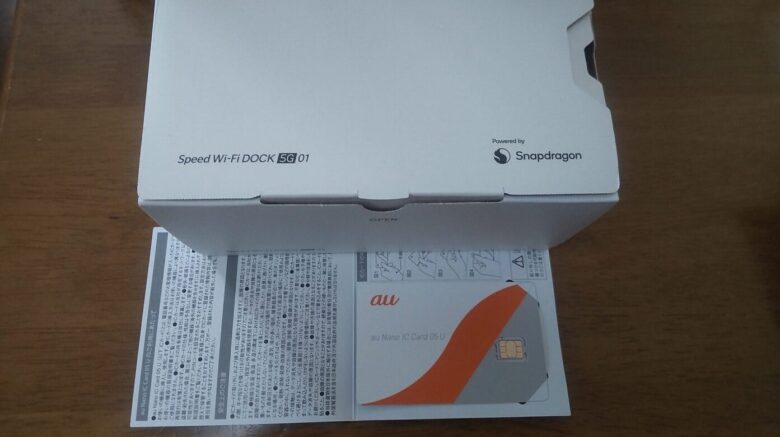
同梱物に不足があれば、カスタマーセンターに連絡して状態を報告します。
申し込みから2日後には機器が届き不足品はありませんでした
同梱物に不足がない場合は次のステップに進みましょう。
開封してキズや破損が無いか確認
WiMAXルーターとSIMカードにキズや破損がないかチェックします。
出荷時や配送時のトラブルで機器やSIMカードが損傷しているケースがあるので、箱から出した時点で確認してください。
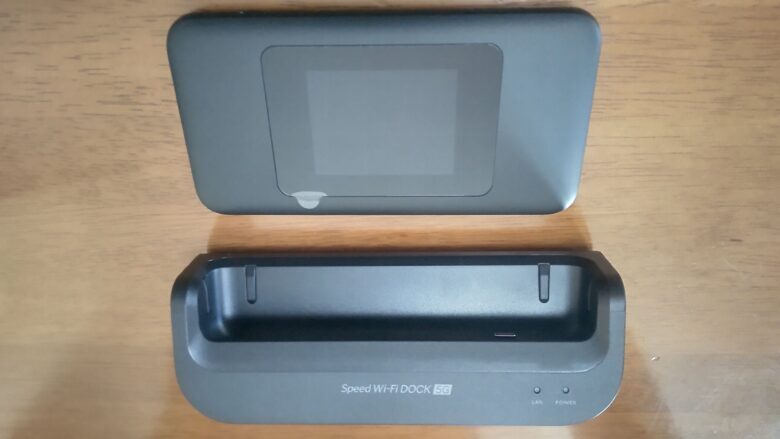
WiMAXルーターやSIMカードに損傷がないのを確認したら、次のステップに進みましょう。
SIMカードの差し込み口と向きを確認
WiMAXルーターにSIMカードをセットする手順をマニュアルで確認します。
なぜなら機器によってSIMカードのセット方法がちがい、間違った方法でSIMカードを挿入するとICチップにキズが付く可能性があるからだ。
SIMカードセット方法の違い
- カードトレイをSIMカードをセットするタイプ
- Speed Wi-Fi DOCK 5G 01
- SIMカードをそのまま機器に差し込むタイプ
- Speed Wi-Fi 5G X12
- Speed Wi-Fi HOME 5G L13
SIMカードのセット手順をタイプごとに解説します。
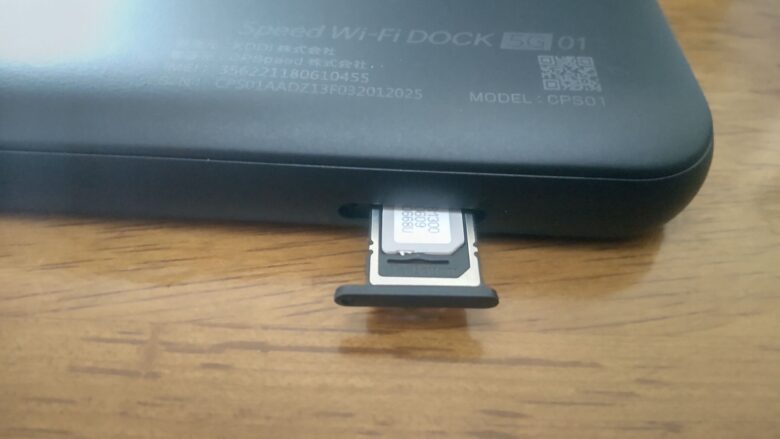
Speed Wi-Fi DOCK 5G 01
SIMカードトレイの場所を確認する。

SIMピンをトレイの穴に挿す。
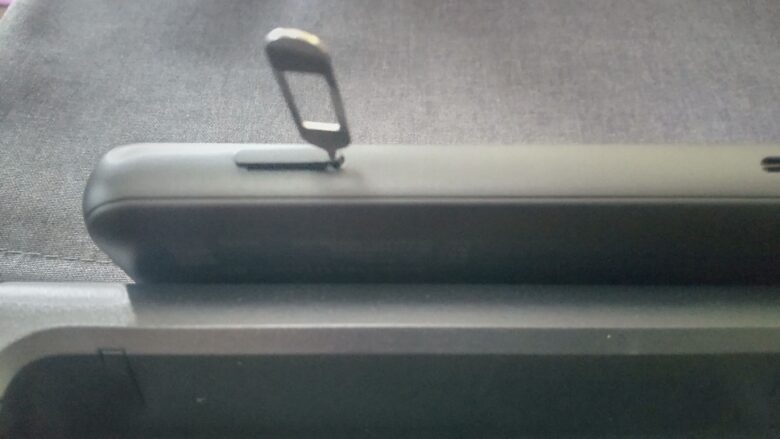
SIMトレイを引き出す。
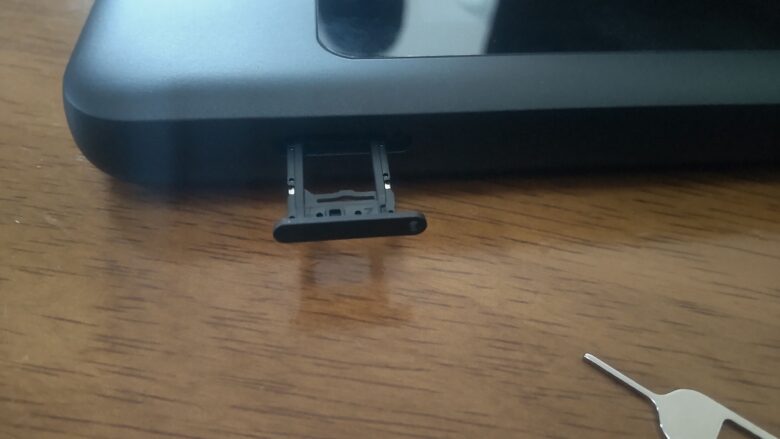
SIMカードの向きを間違えない様にトレイにセットする。
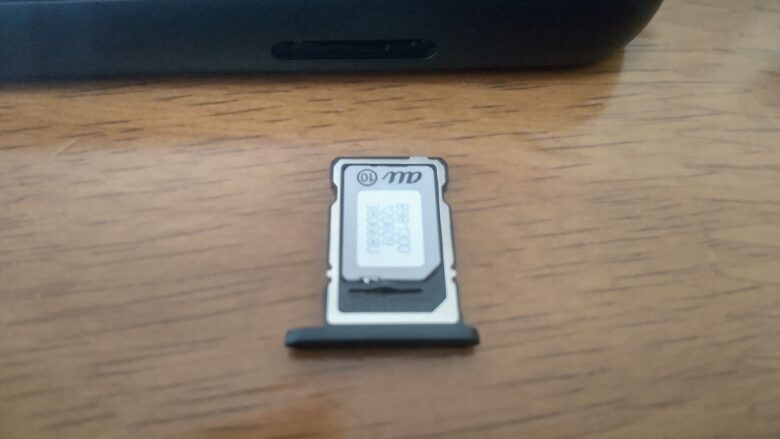
静かにトレイを差し込みます。
Speed Wi-Fi 5G Xシリーズ
SIMカードの向きをあわせる。
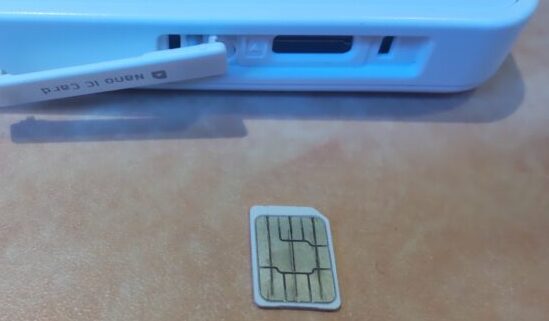
SIMカードをカチッとハマるまで押し込みカバーを閉じる。
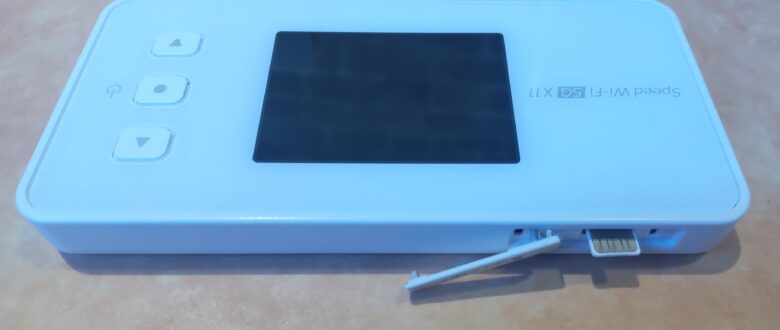
挿入手順を確認できたら、SIMカードをセットします。
SIMカードをセットして電源を入れる
電源が入った状態でSIMカードを挿入すると、予期せぬ不具合が発生する可能性があるので電源が切れていること確認してSIMカードを挿入します。
SIMカードを正しい向きでWiMAXルーターにセット。
電源ボタンを2〜3秒押すとメーカーロゴや機器名が表示されたら起動が始まる。
Speed Wi-Fi 5G Xシリーズはメーカーロゴが表示されるまで電源ボタンを押し続ける
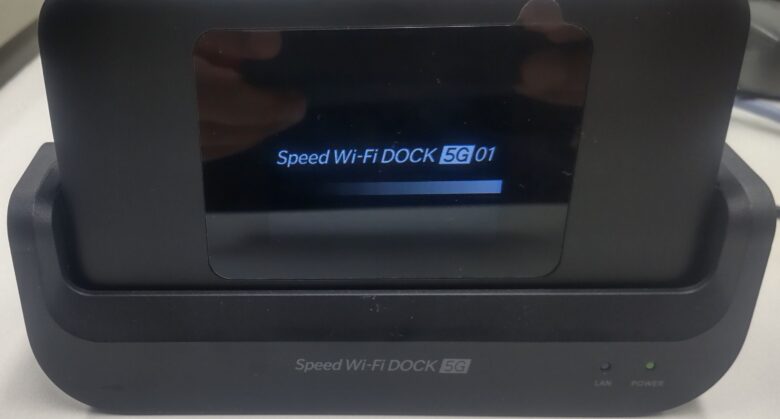
ホーム画面に時刻などの表示が出るまで待ちます。
アンテナと4Gか5Gの表示を確認
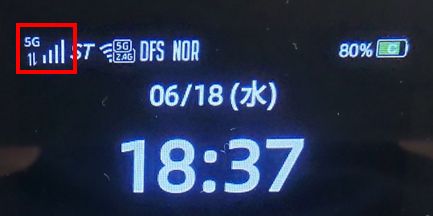
電源を入れて起動が完了すると4G・5Gの表示とアンテナが表示されるか確認する。
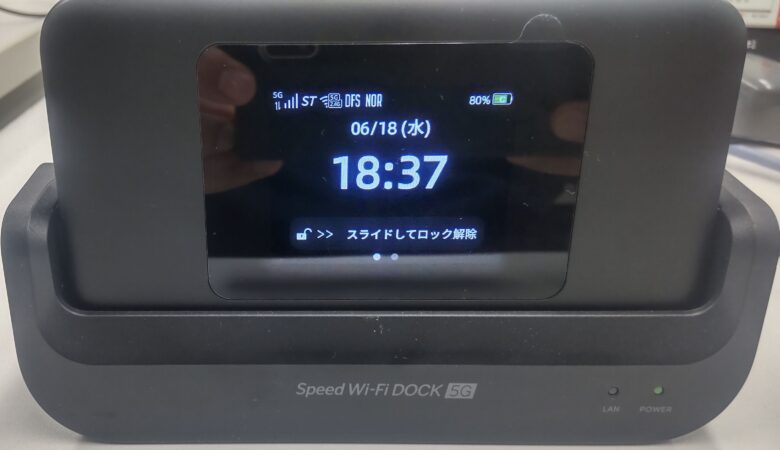
スマホと同じように電波のアンテナと4Gか5Gの表示がされれば通信できる状態です。
最新機種のDOCK 5G 01は高速起動の設定があり立ち上がりが早くなった

圏外やアンテナが1〜2本の場合は屋外などに移動して表示が改善するか確認します。
4Gか5Gの表示とアンテナも問題ない方はスマホやパソコンの設定に進みましょう。
Wi-Fi名とパスワードを確認
WiMAXルーターのWi-Fi名とパスワードを確認します。
Wi-Fi名(SSID)とパスワードはWiMAXルーターによって確認方法が異なります
WiMAXルーターのメニューから確認する方法。
ホーム画面をスライドしてロックを解除する。
メインメニューのWi-Fiをタップする。
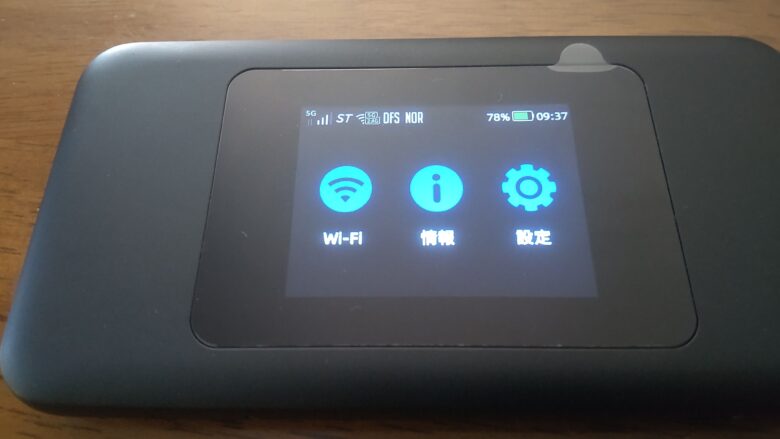
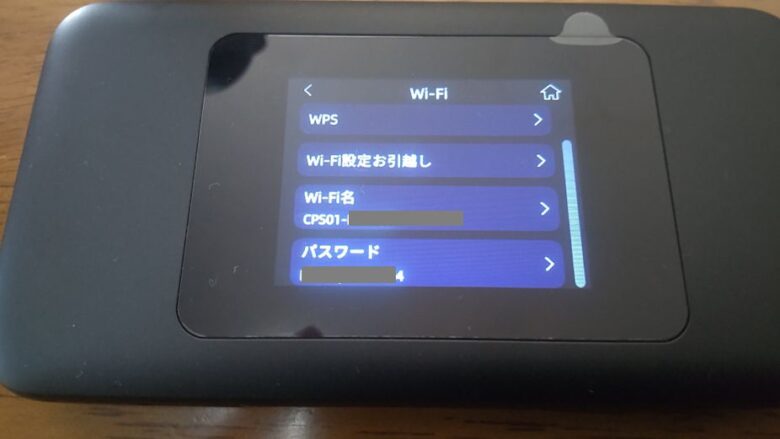
Wi-Fi名とパスワードを確認する。
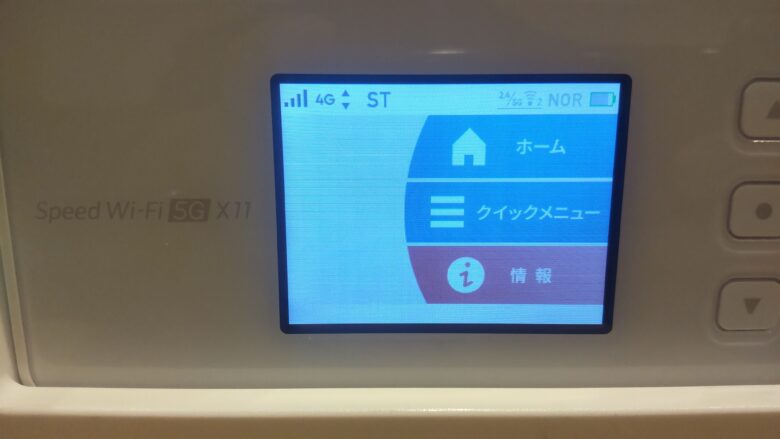
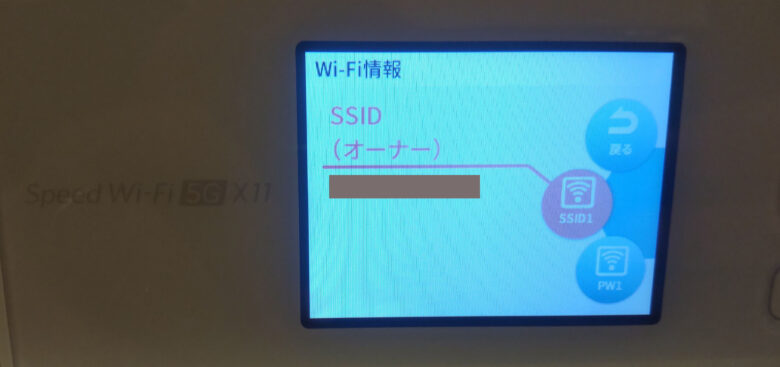
ホーム画面を表示させ情報を選択する。
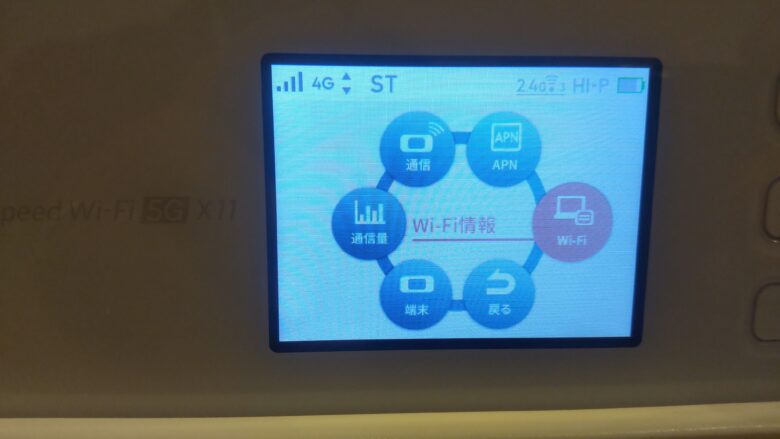
Wi-Fi情報を選ぶ。
Wi-Fi名(SSID)を確認。
パスワードをメモする。
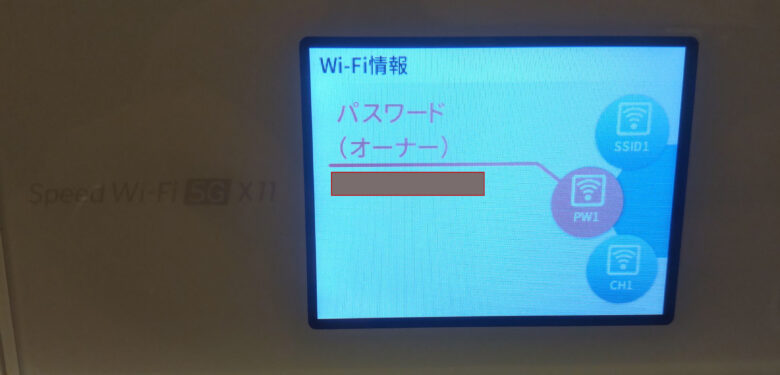
Speed Wi-Fi HOME 5G L13の場合は、本体底面に記載のWi-Fi名とパスワードが記載されています。
Wi-Fiの設定情報を確認したら、接続する端末に表示されたWi-Fi名を選択してパスワードを設定してWi-Fiマークが表示されれば接続完了です。
実際にネットやSNSを利用して通信に問題ないか確認しましょう
上記を試しても改善しない場合は、カスタマーセンターに相談してみましょう。
スマートフォンの簡単Wi-Fi設定
WiMAXルーターのQRコードをスマートフォンやタブレットで読み取ります。
機器ごとにQRコードの表示方法をまとめました。
ホーム画面をスライドしてロックを解除する。
メインメニューのWi-Fiをタップする。
QRコードで接続をタップする。
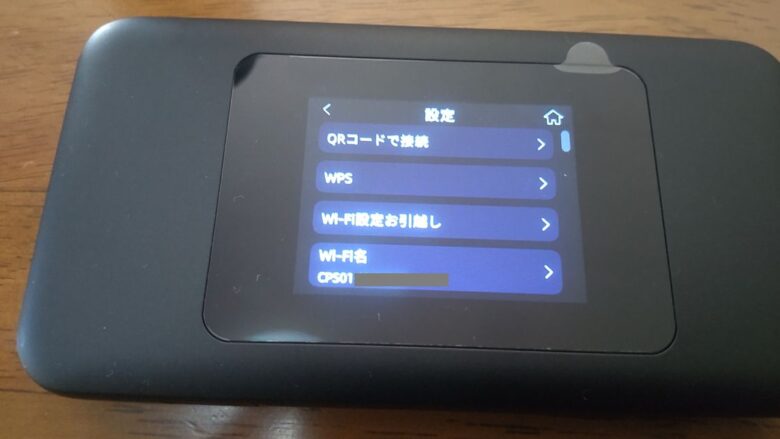
表示されたQRコードを読み取る。
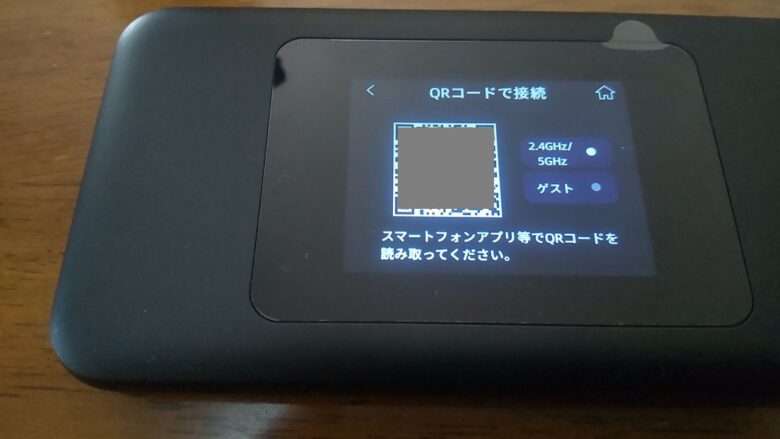
QRコードメニューを選択
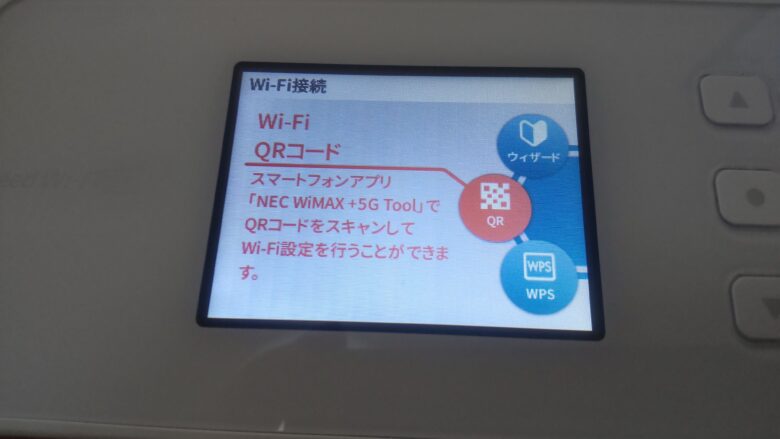
はいを選択する。

表示されたQRコードを読み取る
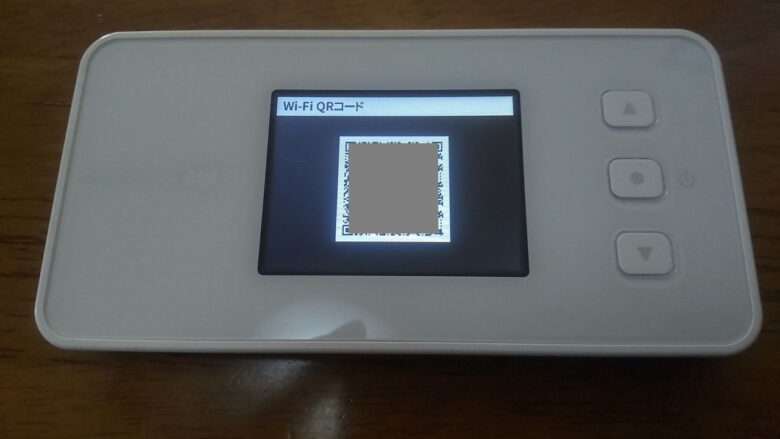
Speed Wi-Fi HOME 5G L13は本体底面のQRコードを読み取るだけだよ
このようにスマートフォンやタブレットはQRコードを読み取るだけで接続できます。
スマートフォンの手動Wi-Fi設定
スマホやタブレットでWi-Fiを手動で設定する手順です。
- ホーム画面から設定を開く
- 設定メニューからWi-Fiを選択
- WiMAXルーターのWi-Fi名を選択してパスワードを入力
- 接続をタップしてWi-Fi名に接続表示されれば設定終了
- ホーム画面から設定を開く
- 設定メニューからネットワークとインターネットを選択
- Wi-FiをタップしてWi-Fi名を選択してパスワードを入力
- 接続をタップしてWi-Fi名に接続表示されれば設定終了
手動といってもパスワードを設定するだけですが、面倒な方はQRコード読み取りましょう。
パソコンのWi-Fi設定
WindowsとMacのWi-Fi設定をWi-Fiマークから設定する。
- デスクトップ画面の右下に隠れているインジケーターを表示する
- ネットワークのマークをクリックしてWiMAXのWi-Fi名を開く
- 接続をクリックしてWiMAXのパスワードを入力して次へをクリック
- Wi-Fi名の下に接続済みとなればWiMAXで通信できる
- ホーム画面の右上に表示されているWi-Fiマークをクリックする
- WiMAXのWi-Fi名を開く
- WiMAXのパスワードを入力して接続をクリック
- Wi-Fi名の左にチェックが付けばWiMAXで通信できる
ここまでがUQ WiMAXを受け取ってから通信を始めるまでの手順でした。
よくある質問
UQ WiMAXの口座振替について、よくある質問をまとめました
実際にWiMAXを口座振替払いで申し込むと、負担が増えると心配してる方も多いでしょう。
よくある質問の内容で、少しでも不安が解消できれば幸いです。
UQ WiMAXの振替日は?
UQ WiMAXの口座振替日は毎月27日で、土日祝の場合は翌営業日に引き落とされる。
具体的には、前月1日から月までの利用料を翌月の27日に口座から引き落とされます。
口座振替手続きが完了するまでは、コンビニ払いとなり支払日は26日
口座振替日の前日26日までに、口座に入金しておきましょう。
口座振替対応のWiMAXは?
口座振替に対応しているWiMAXは3社です。
口座振替対応のWiMAX
- UQ WiMAX
- BIGLOBE WiMAX
- ブロードWiMAX
口座振替に対応していますが、手数料や初回請求など違いがあります。
くわしくは「口座振替対応の他社WiMAX」をチェックしてください。
UQ WiMAXの支払い方法は?
UQ WiMAXの支払い方法は、支払う料金によって異なります。
| 支払い項目 | 支払い方法 |
| 月額利用料 | クレジットカード払い 口座振替払い 一部のデビットカード |
| 端末代金 【分割払い】 | クレジットカード払い 口座振替払い 一部のデビットカード |
| 端末代金 【一括払い】 | クレジットカード払い 代引き払い |
代引きの場合は、440円の手数料がかかり現金払いのみです。
UQ WiMAXで支払いが遅れた?
残高不足などでUQ WiMAXの利用料を、口座から引き落とせなかった場合は翌月に合算で引き落とされます。
翌月も引き落としができない場合は、以降の支払いはコンビニ払いに変更される。
支払い方法を口座振替に戻ず場合は、my UQ WiMAXで手続きが必要となる
通信停止にならないように、支払いは遅れないようにしよう。
口座振替手続き期間は?
口座振替の手続きにかかる期間は、手続き方法によって変わる。
口座振替の手続き方法
- Web申込
- 口座振替依頼書
口座振替の申請をWeb申込で行った場合は、月末までに手続きが完了すると翌月から口座振替ができる。
口座振替依頼書を郵送で手続きしている場合は、記入した書類を返送してから1~2ヶ月程度はかかる。
手続き完了まではコンビニ払いとなる
コンビニ払いも3か月目から手数料が請求される
口座振替の手続きはWeb申込がオススメです。
まとめ
今回の記事ではUQ WiMAXで口座振替払いで申し込む前に、チェックしておいた方が良い情報をまとめました。
UQ WiMAXで口座振替を利用するメリットを、おさらいしましょう。
UQ WIMAXのメリット
また口座振替で申し込む前に、注意点をチェックしておこう。
WiMAXを口座振替で利用したいが、他のWiMAXプロバイダと比較したいという方もいらっしゃるでしょう。
口座振替できるWiMAXを検討してる方は「BIGLOBE WiMAXは口座振替で申し込める?」をチェックしてください。