
こんな悩みを解決できる記事を用意しました!
この記事では、ポケット型Wi-FiやWiMAXを契約している筆者が、BIGLOBE WiMAXが繋がらない原因と対処法を解説します。
通信業界25年以上の経験と、BIGLOBE WiMAXを実際に使っている実体験をもとにまとめました。
結論:繋がらない時はこの順番で確認
- WiMAXルーターとスマホを再起動する
- 別のスマホやパソコンでも繋がらないか確認する
- BIGLOBEの障害情報を確認する
- 料金の支払い状況を確認する
- 直らなければBIGLOBEに問い合わせる
「そもそもBIGLOBE WiMAXは繋がりにくいのか知りたい」という方は、「古いWiMAXは繋がりにくい?」から読み進めてください。
BIGLOBE WiMAXが繋がらない時は止まっている場所を切り分ける
BIGLOBE WiMAXが繋がらない時は、どこで通信が止まっているかを先に切り分けるのが近道です。
闇雲に設定を変えると、何が効いたのか分からなくなってしまいます。
通信機器のサポート窓口でも、最初に聞くのは「どの機器で、どんな表示が出ているか」です
WiMAXは「通信回線」と「Wi-Fi」の2つの電波を使う
WiMAXは「通信回線」と「Wi-Fi」の2つの電波をリレーしてネットに繋がっています。
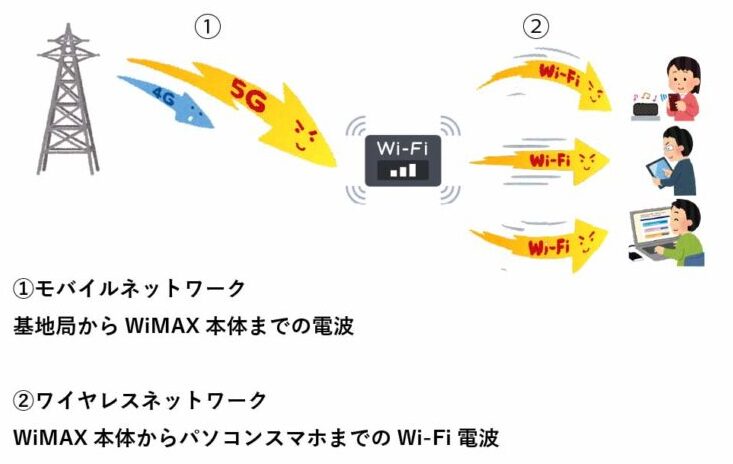
WiMAXの電波
- 通信回線
- 基地局からWiMAXルーターまでの4G・5G回線
- Wi-Fi
- WiMAXルーターからパソコンやスマホまでの電波
バケツリレーに例えると分かりやすいでしょう。
基地局→ルーター→スマホのどこか1か所でも止まると、ネットは使えません。
症状から原因を絞り込む早見表
今の症状を下の表に当てはめると、確認すべき場所が分かります。

| 症状 | 止まっている場所 | 確認すること |
| すべての機器で繋がらない | ルーター・通信回線 | アンテナ表示と障害情報 |
| iPhoneなど1台だけ繋がらない | スマホ側のWi-Fi | スマホ別の対処法 |
| Wi-Fiは繋がるがネットが使えない | 通信回線 | エリアと料金未納 |
| 繋がるが極端に遅い | 速度制限・混雑 | 通信制限 |
| ルーターの画面がつかない | ルーター本体 | 電源状態 |
1台だけ繋がらないなら、WiMAX回線ではなくスマホ側を疑おう
BIGLOBE WiMAXが繋がらない時に最初に確認する4つのポイント
BIGLOBE WiMAXが繋がらない時は、故障を疑う前に4つの基本ポイントを確認してください。
「繋がらない」と思ったら、実は電源が入っていないだけということも
最初に確認するポイント
ここからポイントごとに解説していきます。
WiMAXルーターの電源が入っているか確認する
まずはWiMAXルーターの電源が入っているか確認しましょう。
よくあるケース
- WiMAXルーターの充電切れ
- 電源の入れ忘れ
- WiMAXルーターがスリープ状態
電源ボタンを軽く押すと画面が表示され、電源の状態が分かります。
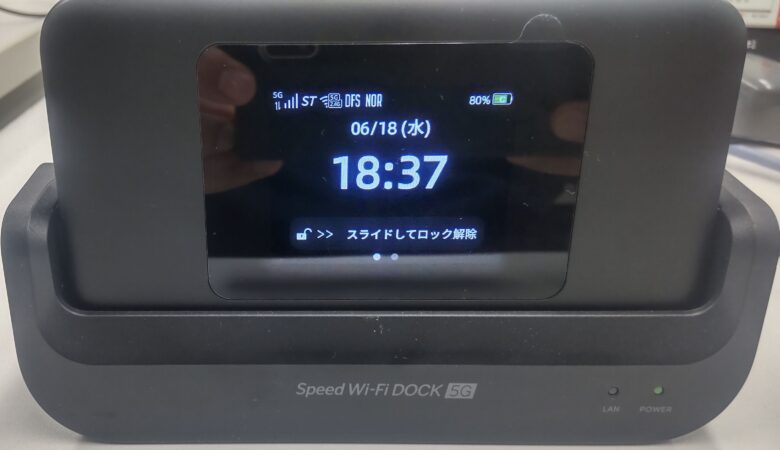
Speed Wi-Fi DOCK 5G 01の画面表示
電源が切れている場合は、バッテリー残量だけが表示される仕組みです。

電源が入っている場合は、アンテナや時刻、接続台数が表示されます。

スリープ状態になっていないか確認する
気付いたらWiMAXルーターがスリープ状態になっていた、というケースはよくあります。
スリープ中はバッテリーを節約するため、Wi-Fiが止まり通信できません。
スリープモードの設定は機種ごとに違います
使っているSpeed Wi-Fi DOCK 5G 01は、初期設定だと10分通信がないとWi-Fiがオフになる
DOCK 5G 01では「省電力機能」でオフになるまでの時間を変えられます。
機種によってバッテリー容量や設定は違うため、スリープ設定は一度確認しておきましょう。
アンテナ(4G・5G)が表示されているか確認する
次に、WiMAXルーターが通信回線を掴んでいるか確認します。
4Gや5Gの表示がない場合は、WiMAXルーターを一度再起動してみてください。
再起動すると通信回線に繋ぎ直すので、改善するケースが多い
再起動しても「圏外」のままなら、エリアか障害を疑おう
圏外のままの場合は、「障害情報の確認方法」と「通信エリア」をチェックしましょう。
スマホやパソコンのWi-Fiがオンか確認する
ルーターに問題がなくても、スマホやパソコンのWi-Fiがオフだと繋がりません。
操作ミスでWi-Fiがオフや機内モードになっているケースもあります。
ポケットからスマホを出す時に、気付かず機内モードをタップしていた
機内モードは、スマホやパソコンの電波をまとめてオフにする機能だよ
下の画像のように機内モードがオンだと、WiMAXルーターに繋がりません。
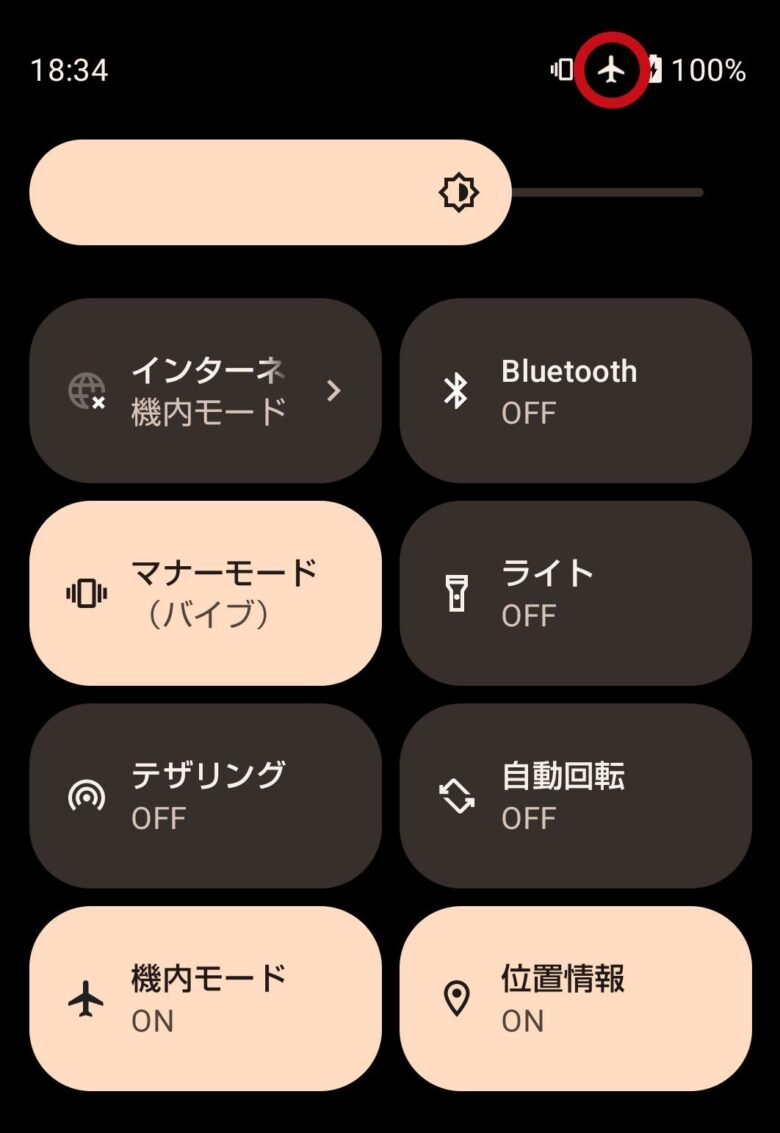
機内モードがオンならオフにして、Wi-Fiマークが表示されるか確認しましょう。
iPhoneなど特定のスマホだけ繋がらない時は、「スマホ別の対処法」も試してください。
SIMカードが正しく入っているか確認する
SIMカードを認識できないと、WiMAXルーターは通信できません。
普段抜くことは少ないですが、使い始めや機種変更の時に挿し忘れることがあります。
Speed Wi-Fi DOCK 5G 01は、SIMトレイにセットするタイプです。
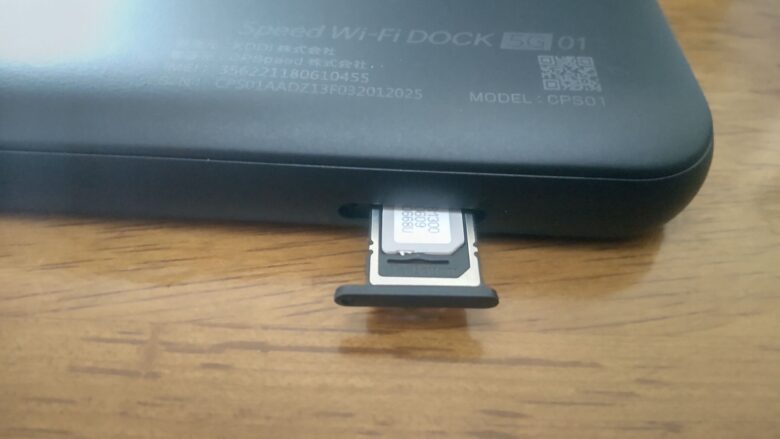
SIMカードのセット方法は「SIMカードの差し込み口と向きを確認」を参考にしてください。
繋がるけれど速度が遅いという方は、「BIGLOBE WiMAXが急に遅くなった時の対処法」もチェックしてください。
BIGLOBE WiMAXの通信障害が現在起きているか確認する方法
再起動しても直らない時は、BIGLOBE WiMAXで障害が起きていないかを確認しましょう。
回線側の障害なら、ルーターやスマホをいくら操作しても直らないからです。
障害の情報は、BIGLOBEとUQ WiMAXの2つの公式ページで確認できます。
BIGLOBEの「運用/障害情報」ページで確認する
まずはBIGLOBE公式の「運用/障害情報」をチェックしましょう。
現在発生中の障害や、臨時メンテナンスの情報がまとめて掲載されています。
障害情報の確認手順
- BIGLOBE会員サポートの「運用/障害情報」を開く
- 「現在発生中の障害・臨時メンテナンス」を確認する
- 「モバイル接続」の障害情報も確認する

工事などの予定は「メンテナンス情報」で確認できます。
UQ WiMAXの障害・メンテナンス情報も確認する
BIGLOBE WiMAXは、UQコミュニケーションズの回線を借りて提供されています。
そのため、回線そのものの障害は「UQ WiMAXの障害・メンテナンス情報」で確認しましょう。
BIGLOBEの障害情報ページにも、UQ WiMAXへのリンクがあるよ
SNSの噂より、公式の障害情報を見るほうが確実だね
障害中はスマホのテザリングで乗り切る
障害やメンテナンスが原因なら、復旧を待つしかありません。
この間に初期化や設定変更を繰り返すと、復旧後に別のトラブルを招くこともあります。
どうしてもネットが必要な時は、スマホのテザリングで一時的にしのぎましょう。
テザリングは、スマホをWi-Fiルーター代わりにする機能のこと
仕事などでネットが止まると困る方は、別回線を予備に持っておくと安心でしょう。
WiMAXと別の回線を組み合わせる方法は「楽天モバイルとWiMAXの併用」で解説しています。
BIGLOBE WiMAXが繋がらない8つの原因と対処法

障害が起きていないのに繋がらない場合、原因は主に8つです。
繋がらない8つの原因
ここから原因ごとに、対処法を合わせて解説します。
通信回線の電波が弱い
WiMAXルーターが弱い電波しか受け取れないと、通信の道が細くなり繋がりにくくなります。
例えば下の図では、au 5G・au 4Gは圏外ぎりぎりで弱い電波しか届いていません。

この場所でWiMAX 2+の強い電波を掴めないと、通信が不安定になります。
エリアだけでなく、天候や建物などの障害物も電波に影響します。
WiMAXルーターを再起動する
再起動するとルーターが正しい手順で立ち上がり、一時的な不具合が解消されることが多いです。
BIGLOBE公式のFAQでも、最初の対処としてルーターとスマホの再起動が案内されています。
電源ボタンを1〜2秒押すと電源メニューが出るので、「再起動」を選ぼう
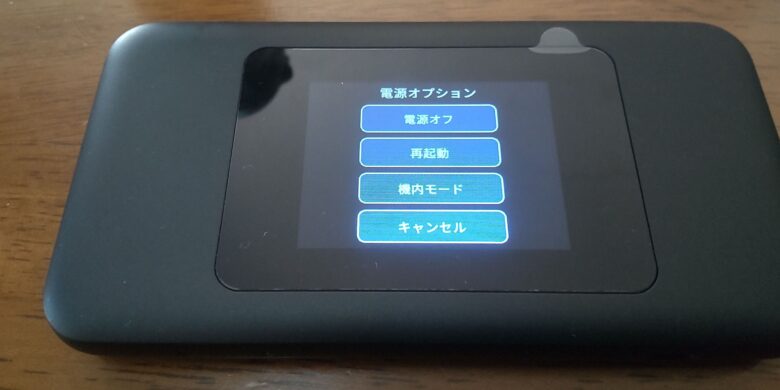
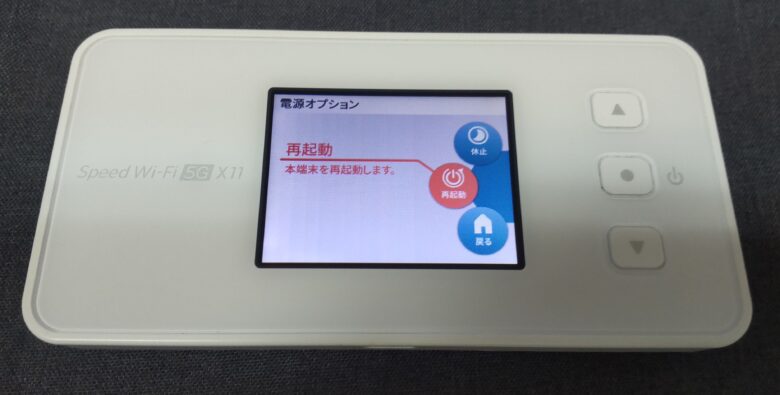
強制再起動は、画面が固まって操作できない時だけの手段です。
再起動で直らない時の最終手段は、「WiMAXルーターの初期化」です。
SIMカードを挿し直す
長く使っていると、SIMカードの汚れや接触不良で通信が不安定になることがあります。
その場合は、SIMカードをきれいにして挿し直すと改善する可能性があります。
SIMカードの挿し直し手順
- WiMAXルーターの電源を切る
- SIMカードを取り出す
- SIMカードの汚れを柔らかい布で落とす
- SIMカードをセットして電源を入れる
エアダスターは、ガスが気化する前に内部に付着することがあるんだ
SIMカード脱着時の注意点は「SIMカードは入っているか」も参考にしてください。
省電力モードを解除する
Speed Wi-Fi 5G X11・X12は、バッテリー設定によって5G回線に繋がらなくなります。
電池を長持ちさせるために、通信が制限されるからです。
| モード | 通信の制限 |
| エコモード | 5G通信を制限(4Gのみ) |
| ノーマルモード | 電池残量が少ないと5Gを制限 |
| ハイパフォーマンスモード | 制限なし |
一方、DOCK 5G 01はエコモード中にWi-Fiの5GHz帯が使えなくなります。
省電力モードを解除して改善したら、そのまま様子を見てみましょう。
WiMAXルーターに近づく
ルーターとスマホの距離が離れるほど、Wi-Fiの電波は弱くなります。
実際にX11とスマホの距離を変えて、電波の状態を比べてみました。
| ルーターとの距離 | 通信状態 |
| 1m | 快適 |
| 3m | 使えるが反応が鈍い時がある |
| 5m(別の部屋) | 低速でスピードテストもエラー |
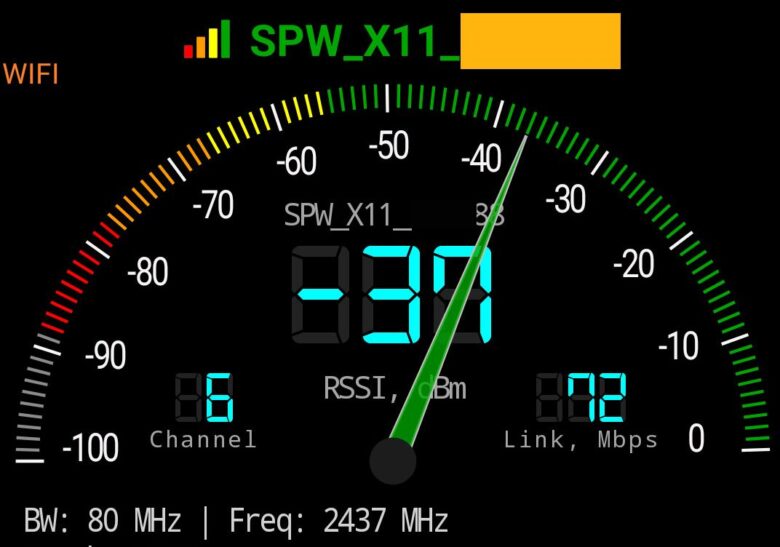
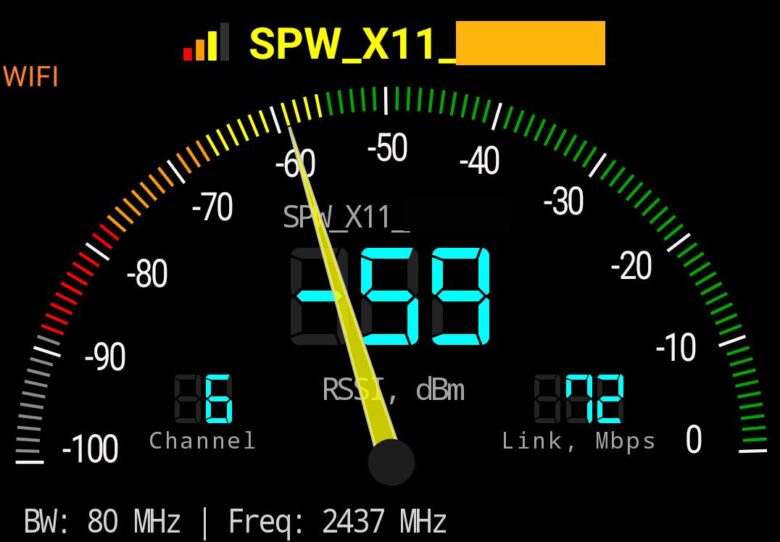
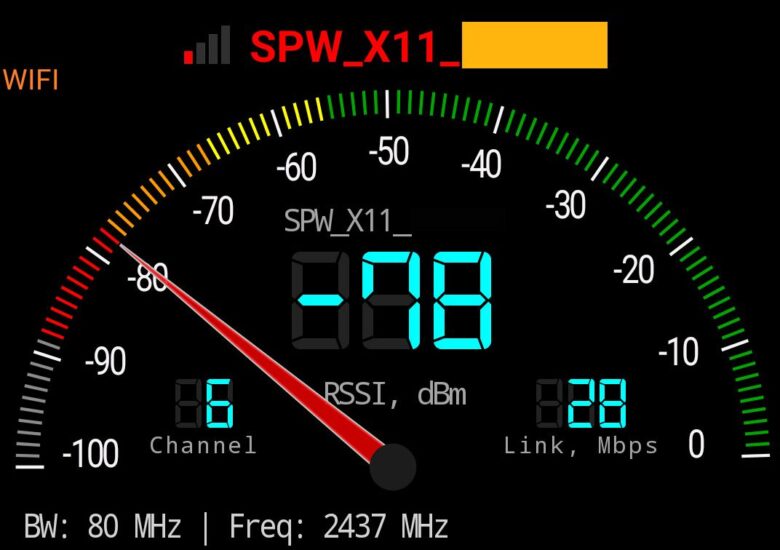
ルーターが通信できていても、スマホまでWi-Fiが届かなければネットは使えません。
離れるほど電波干渉も受けやすいので、なるべく近くで使おう
ホームルーターの置き場所を変える
WiMAXのホームルーターは、置き場所で繋がりやすさが大きく変わります。
窓から遠いと通信回線が弱くなり、電子レンジの近くではWi-Fiが乱れるからです。
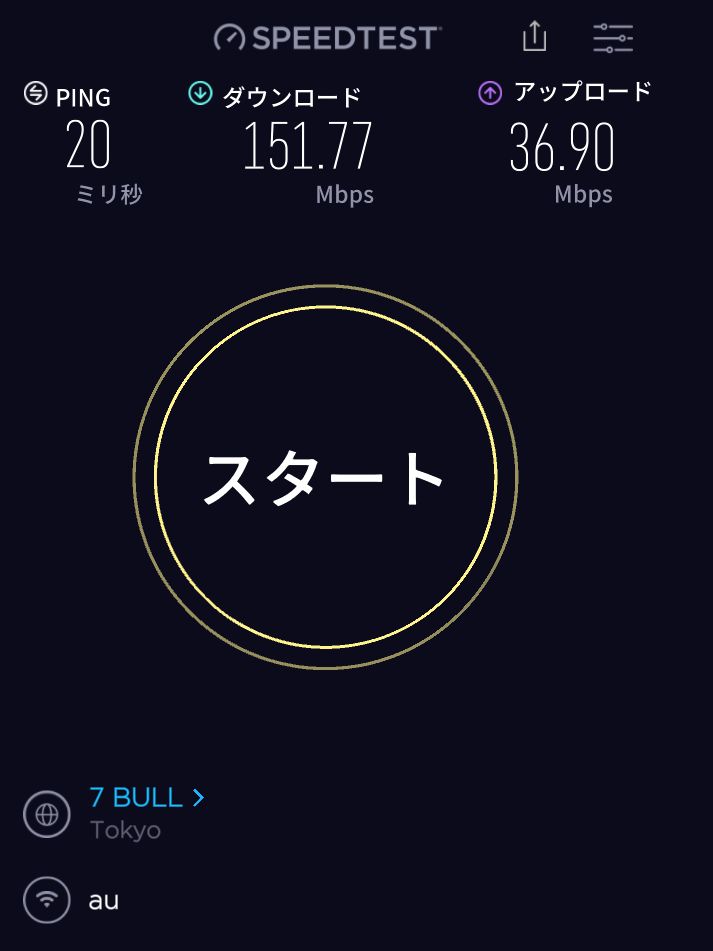
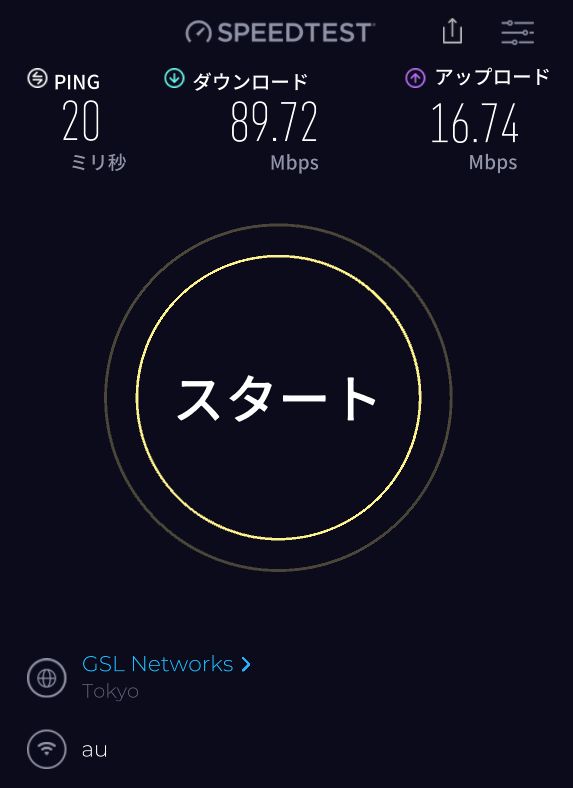
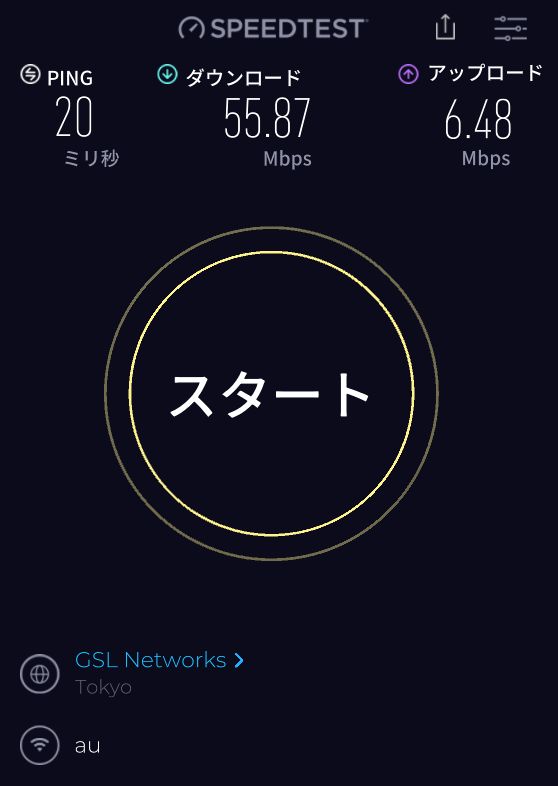
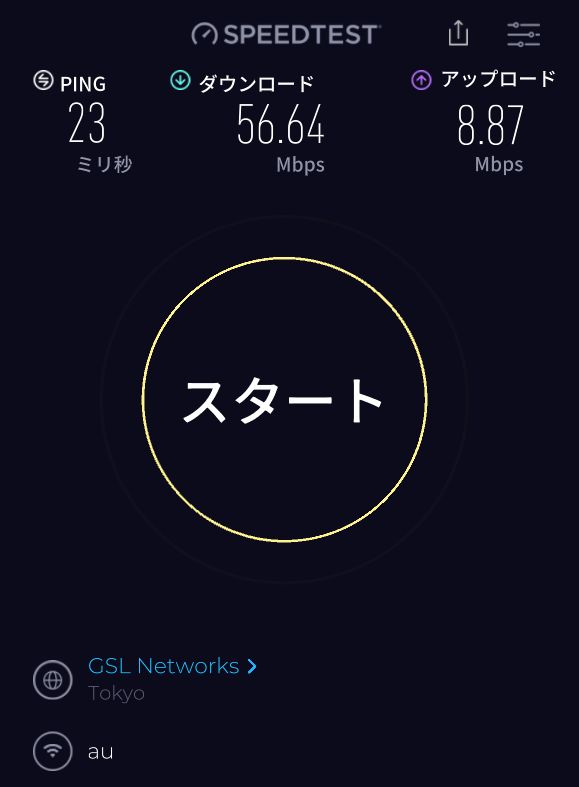
実際にホームルーターを窓際から部屋の中へ動かし、速度を測りました。
| 設置場所 | 5Gエリア | 4Gエリア |
| 窓際 | 下り237Mbps | 下り89Mbps |
| 壁際・窓から1m・3m | 離れるほど低下 | 離れるほど低下 |
窓際に設置すると、下りで237Mbpsを測定しました。
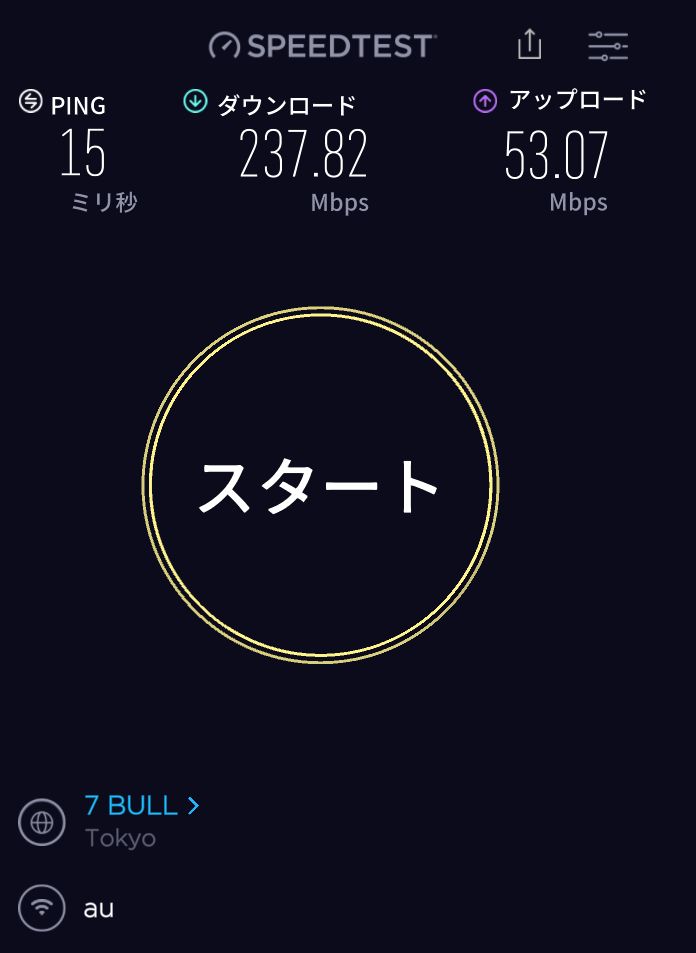
窓に面していない壁際では速度が下がったものの、200Mbpsを超えています。
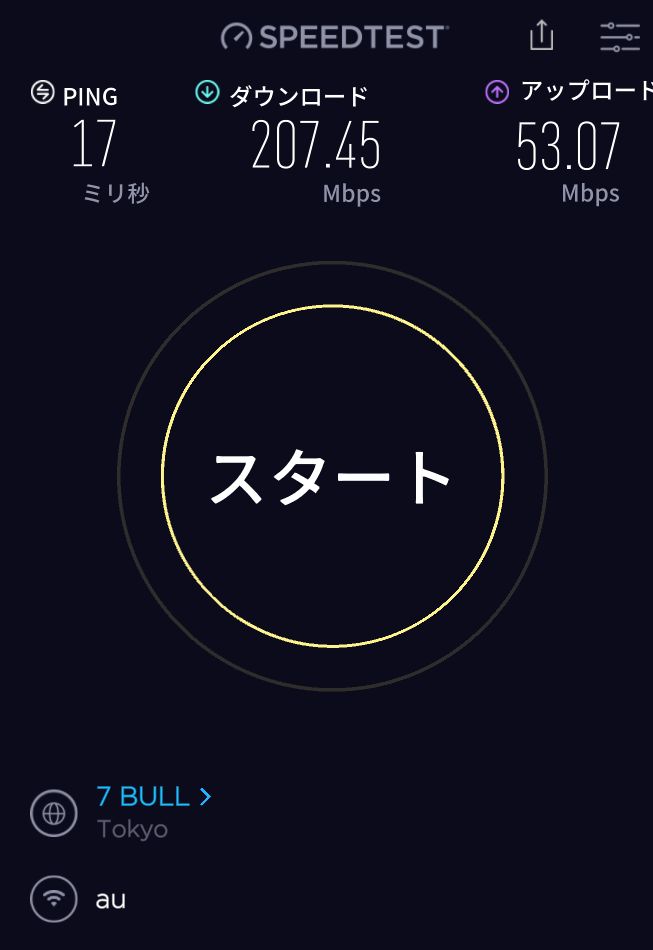
窓際から1m離れると、壁際よりも速度が低下しました。
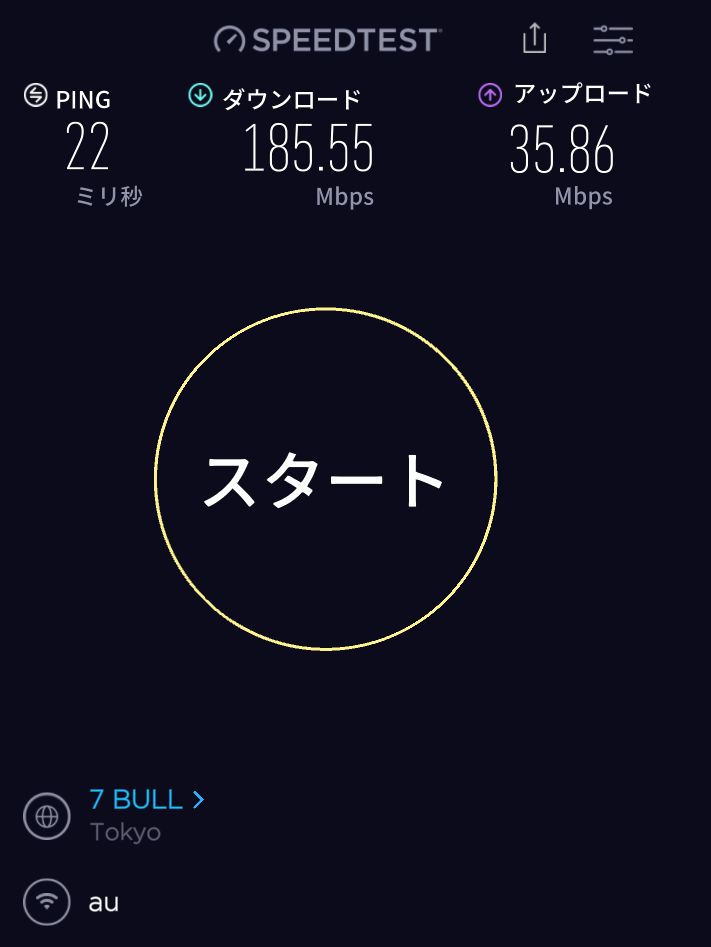
窓際から3m離れると、さらに速度が落ちています。
窓際に設置すると、下りで89Mbpsを測定しました。
窓に面していない壁際では、窓際より速度が低下しました。
窓際から1m離れると、壁際と同じように速度が下がっています。
窓際から3m離れると、さらに速度が落ちました。
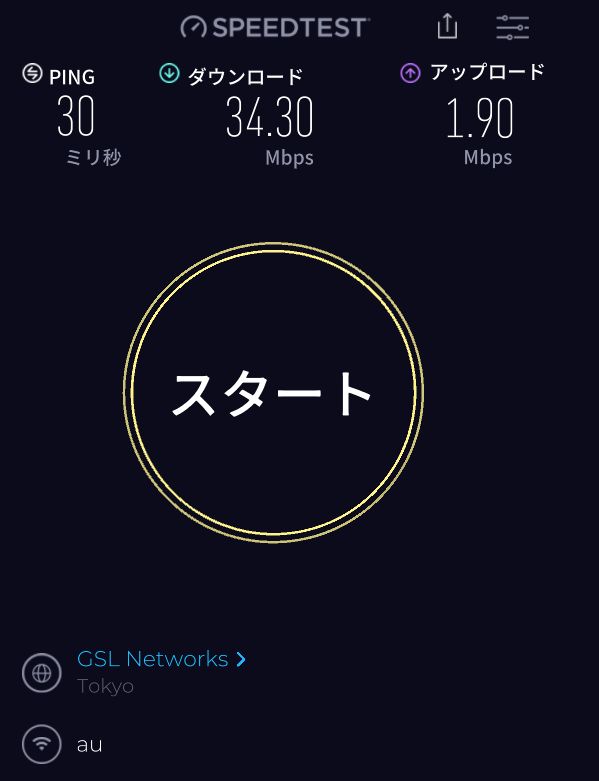
4Gエリアは窓際でも100Mbpsを超えないため、電波が入りやすい場所選びが特に大切です。
電波状態は変わりやすいので、何か所か試して安定する場所を見つけよう
通信制限が解除されない
通信制限が続くと、速度が極端に落ちて「繋がらない」と感じることも。
解除されない理由は、なぜ制限の対象になったかで変わります。
| 制限の原因 | 解除のタイミング |
| 旧プランの3日間制限 | 翌日の2時頃 |
| オプションモードの上限超過 | 翌月1日 |
| 混雑時の制限 | 回線を提供する事業者の判断 |
旧プランの3日間制限がかかっている
ギガ放題プラス以前のプランは、3日で10GB以上使うと速度制限がかかります。
制限は翌日の18時頃から翌2時頃までで、最大1Mbpsに落ちる仕組みです。

2時を過ぎても解除されない時は、ルーターを再起動して繋ぎ直すと解除されることが多いよ
旧プランは制限がかかりやすいので、更新のタイミングで乗り換えるのもありだね
オプションモードの上限を超えている
旧プランのハイスピードプラスエリアモードは、月間の上限を超えると月末まで128kbpsに制限されます。
しかも通常モードまで同じ制限を受けてしまう点に注意が必要です。
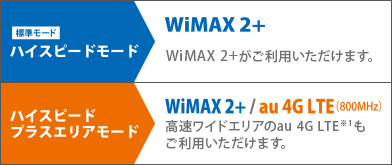
現行のギガ放題プラスSでも、プラスエリアモードは月30GBを超えると制限の対象です。
ただし制限されるのはプラスエリアモードだけで、スタンダードモードは通常どおり使えます。
大量の通信で混雑時に制限されている
大量の通信でネットワークの混雑に影響すると判断されると、速度が制限されることがあります。
この場合、いつ解除されるかは回線を提供する事業者次第です。
格安SIMの無制限プランを運営していた時、ヘビーユーザーには段階的に対処が行われ、最終的に制限が解除されないこともあった
翌月になっても解除されない場合は、乗り換えも検討したほうがよいでしょう。
速度制限の詳細は「BIGLOBE WiMAX +5Gの速度制限」で解説しています。
接続台数が多すぎる
WiMAXルーターに繋ぐ端末が増えると、ネットに繋がりにくくなることがあります。
接続台数を減らす
使っていない端末のWi-Fiを切り、接続台数を減らしてみましょう。
| 機種 | 最大接続台数 |
| Speed Wi-Fi DOCK 5G 01 | Wi-Fi:48台/USB:1台/有線LAN:1台(クレードル利用時) |
| Speed Wi-Fi 5G X12 | Wi-Fi:16台/USB:1台/有線LAN:1台(クレードル利用時) |
| Speed Wi-Fi HOME 5G L13 | Wi-Fi:32台/有線LAN:2台 |
今繋がっている台数は、ルーターの画面で確認できます。
混雑する時間帯を避ける
利用者が多い時間帯は、基地局が混雑して繋がりにくくなることがあります。
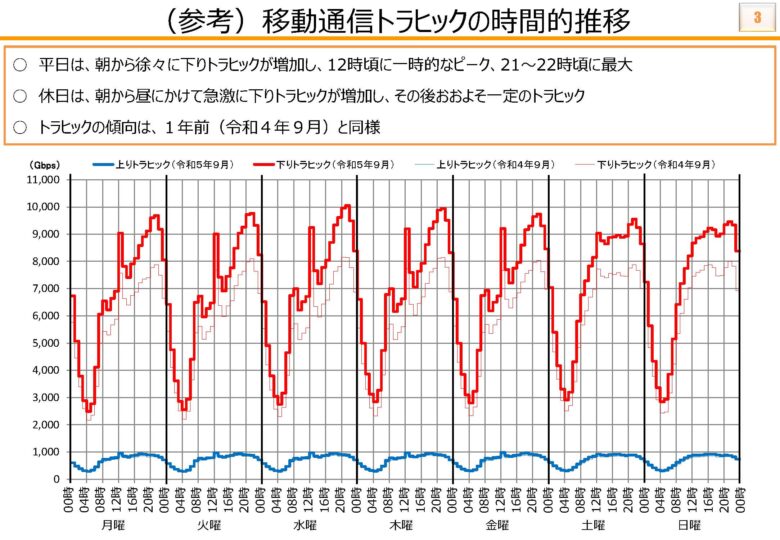
5G対応のWiMAXを3年以上使っているけど、混雑で繋がらなくなった経験はないよ
通信エリアから外れている
WiMAXは、基地局からの電波をルーターで受け取って通信しています。
そのためエリア外やエリアぎりぎりの場所では、電波が弱く繋がりにくくなります。
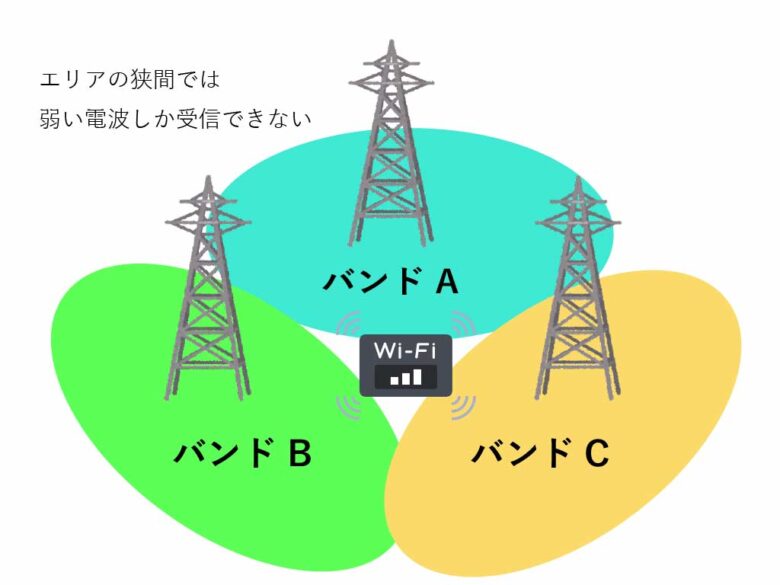
エリアの境目にいると、アンテナが1〜2本しか立たない状態になる
BIGLOBE公式でも、エリア内でも屋内・車中・地下・トンネル・山間部などは繋がりにくいと案内されています。
エリアマップで現在地を確認する
アンテナが立っていない場合は、エリア外の可能性が高いです。
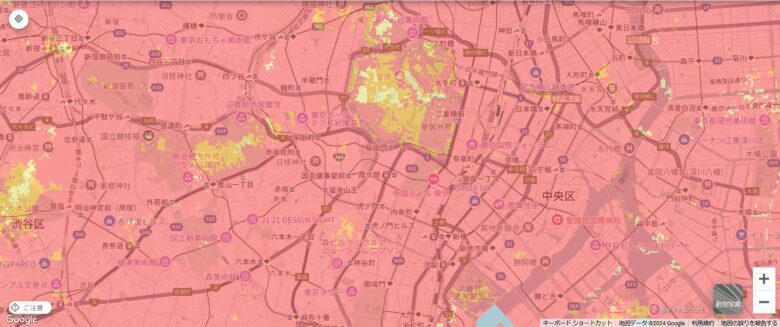
エリアマップで確認し、電波が入りやすい屋外や窓際で通信できるか試してみましょう。
プラスエリアモードに切り替える
スタンダードモードで繋がらなくても、プラスエリアモードなら繋がる可能性があります。
プラスエリアモードでは、障害物に強い「プラチナバンド」と呼ばれる電波も使えるからです。
| 通信回線 | バンド | 周波数帯 |
| au 5G | バンドn78 | 3.7GHz |
| au 4G LTE | バンド1 バンド3 | 2.1GHz 1.7GHz |
| WiMAX 2+ | バンド41 | 2.5GHz |
| 通信回線 | バンド | 周波数帯 |
| au 4G回線 | バンド18 | 800MHz(プラチナバンド) |
auやUQモバイルのスマホとのセット割を使っている方は、プラスエリアモードが無料です。
切り替え方法は「スタンダードモードとプラスエリアモードの違い」で解説しています。
旧プランならTry WiMAXで電波を試す
旧プランを使っている方は、「Try WiMAX」で5G対応機種の電波を試せます。
Try WiMAXは、実機を15日間無料で借りられるサービスです。
試すと分かること
- 自宅や職場での電波状態と実際の速度
- SNSやアプリの使い心地
- バッテリーの持ち時間
エリアマップだけでは、実際の電波状態は分からないからね
申し込み方法は「Try WiMAXの注意点」で詳しく解説しています。
家電などの電波干渉
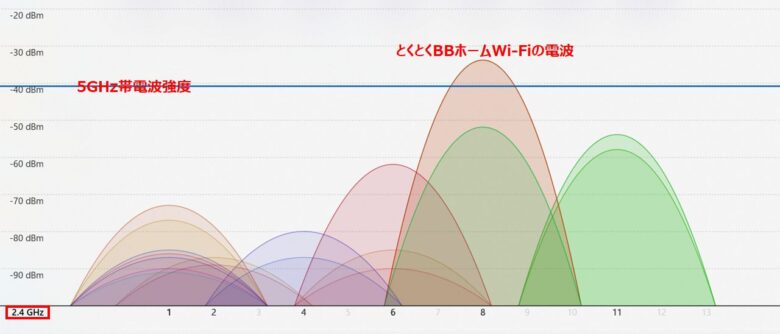
通信回線の電波が良くても、Wi-Fiが干渉を受けると通信は不安定になります。
Wi-Fiの2.4GHz帯は、身の回りの多くの機器と同じ周波数を使っているためです。
2.4GHz帯を使う主な機器
- 電子レンジ
- Bluetooth機器(イヤホン・マウス・キーボード)
- コードレス電話
- 近所の家のWi-Fiルーター
電子レンジはWi-Fiより強い電波を使うので、漏れた電波でWi-Fiが乱れる
家電だけでなく、Wi-Fiルーター同士でも干渉しているんだ
下のグラフは筆者の自宅で2.4GHz帯のWi-Fiを見える化したもので、電波同士が重なっています。
Wi-Fiを5GHz帯に切り替える
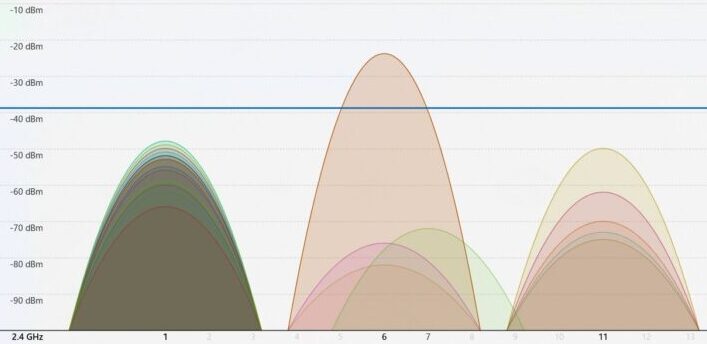
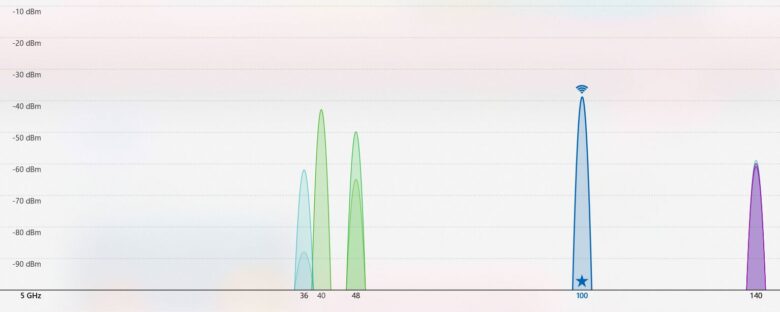
2.4GHz帯が混んでいる時は、干渉の少ない5GHz帯に切り替えると改善する可能性があります。
下の2枚を比べると、5GHz帯は電波同士がほとんど重なっていません。
| 周波数帯 | 特徴 |
| 2.4GHz帯 | 遠くまで届くが、干渉を受けやすく速度は遅め |
| 5GHz帯 | 干渉が少なく高速だが、離れると届きにくい |
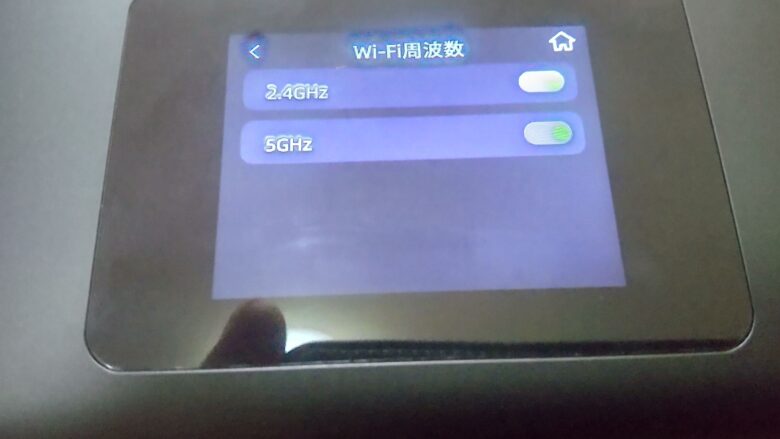
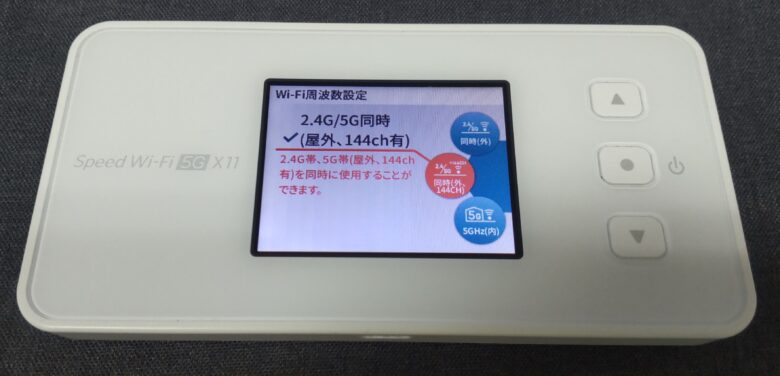
周波数帯は、WiMAXルーター本体の設定から簡単に変えられるので試してみましょう。
ホーム画面をスライドしてロックを解除し、設定をタップ。
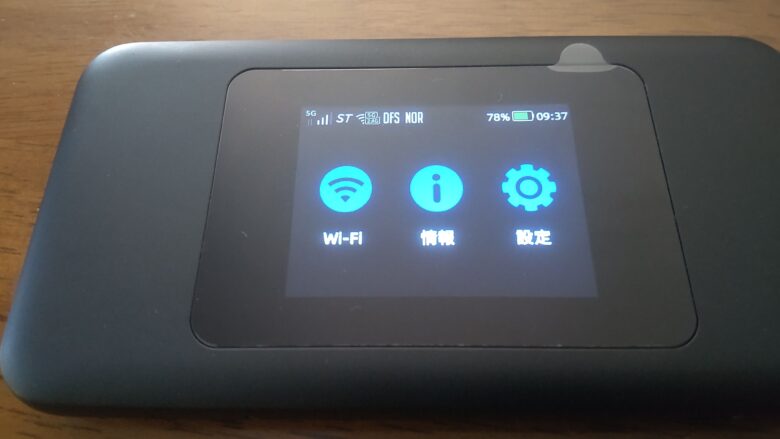
「Wi-Fi周波数」を開きます。
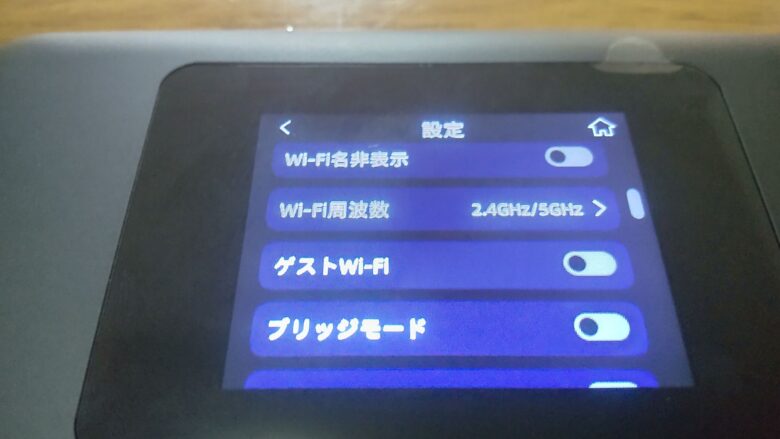
使う周波数を2.4GHz・5GHz、または両方から選べば完了です。
本体の詳細設定から「Wi-Fi周波数」を選択。
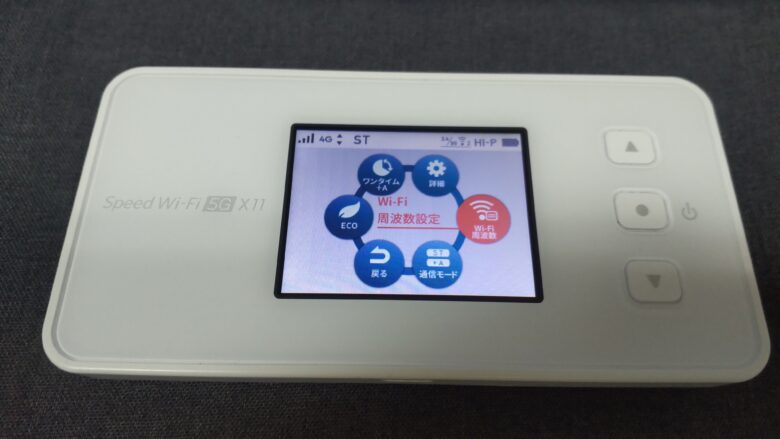
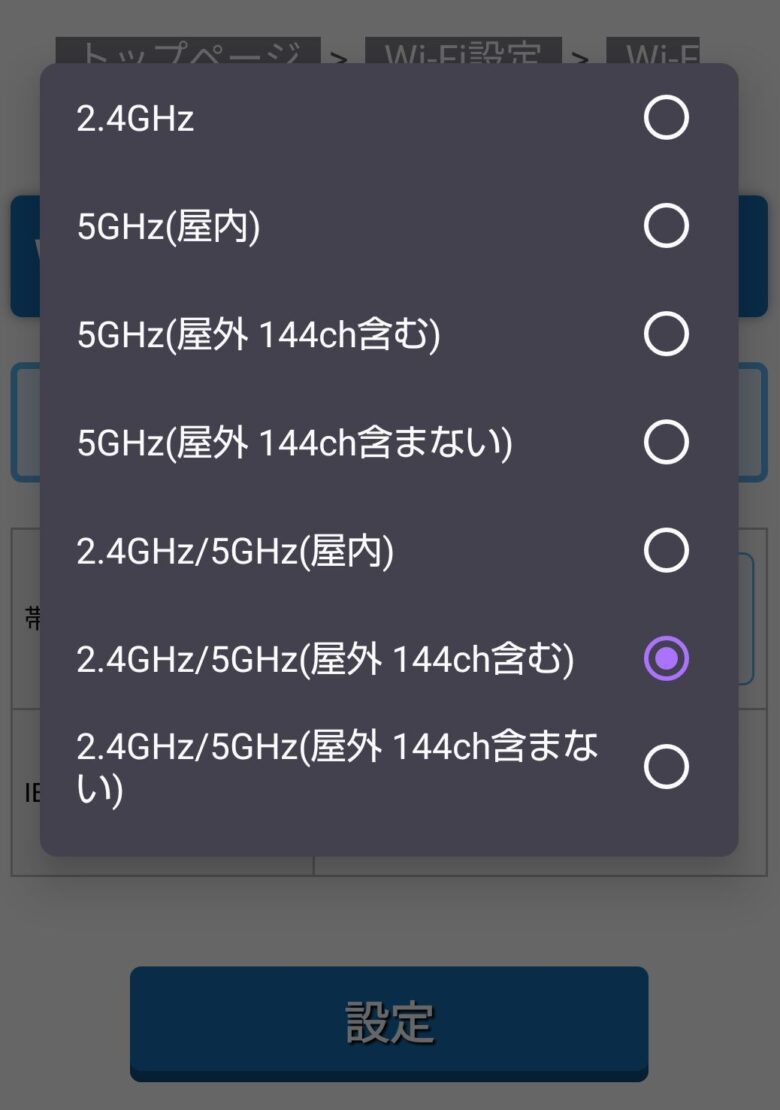
2.4G・5G・2.4G/5G同時から選べます。
Xシリーズは、専用アプリからも設定を変えられます。
屋外での注意点は「Wi-Fiの5GHz帯利用の注意点」をチェックしてください。
有線LANで繋ぐ
Wi-Fiが不安定な時は、Wi-Fiを使わない有線接続も試してみましょう。
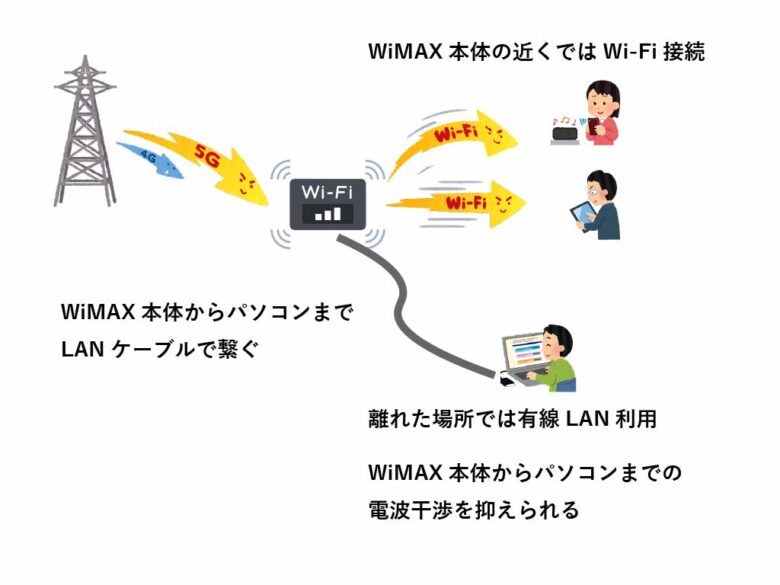
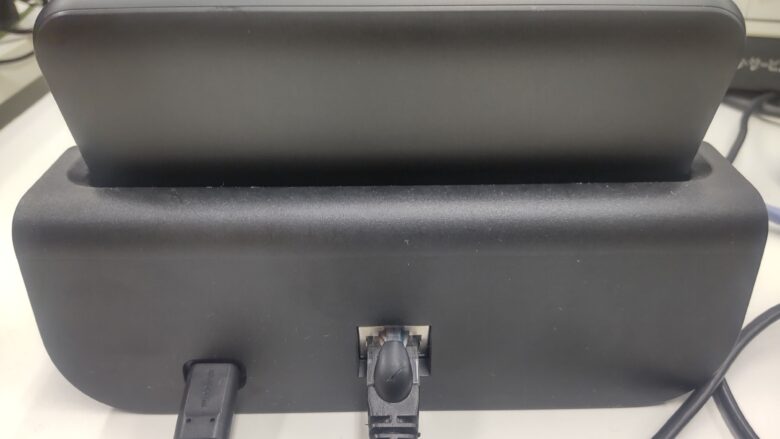
USB接続の方法は「有線LANで接続する」を参考にしてください。
別のWi-Fiに繋がっている
スマホが別のWi-Fiに繋がっていると、WiMAXは使えません。
Wi-Fiマークは出ているのに、遅すぎてネットに繋がらなかった
接続先を見たら、フリーWi-Fiに繋がっていたんだ
セキュリティの弱いフリーWi-Fiは、通信を盗み見される危険もあるので要注意です。
接続中のWi-Fi名の確認方法は、次の「スマホ・パソコン別の対処法」で解説します。
料金未納で利用停止になっている
BIGLOBEの利用料金に未払いがあると、サービスが一時停止されることがあります。
この場合、スマホとルーターのWi-Fiは繋がっても、ネットには繋がりません。
未払い料金を支払う
未払いで止まった場合、BIGLOBEから支払いをお願いする書面が郵送されます。
書面の手順で支払えば再開されますが、再開までに数営業日かかる場合があります。
再開してもBIGLOBEからの連絡はないので、自分でアンテナ表示を確認しよう
書面が届かない時や、支払っても再開しない時は「BIGLOBEの問い合わせ先」に連絡しましょう。
WiMAXルーターが故障している
ここまで試しても直らない場合は、WiMAXルーター本体の故障も考えられます。
WiMAXルーターを初期化する
動作がおかしい時は、最終手段として初期化を試してみましょう。
初期化すると、システムや設定が買った時の状態に戻ります。
変更したWi-Fi名やパスワードは消えるので、控えてから初期化しよう
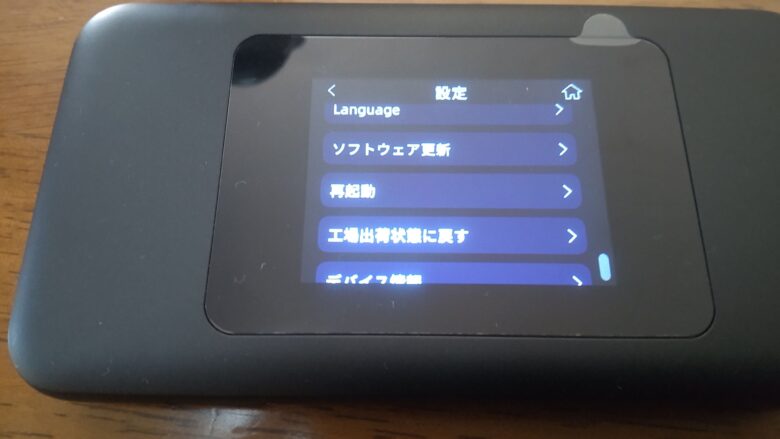
画面をスライドして、ロックを解除。
ホーム画面から設定をタップします。
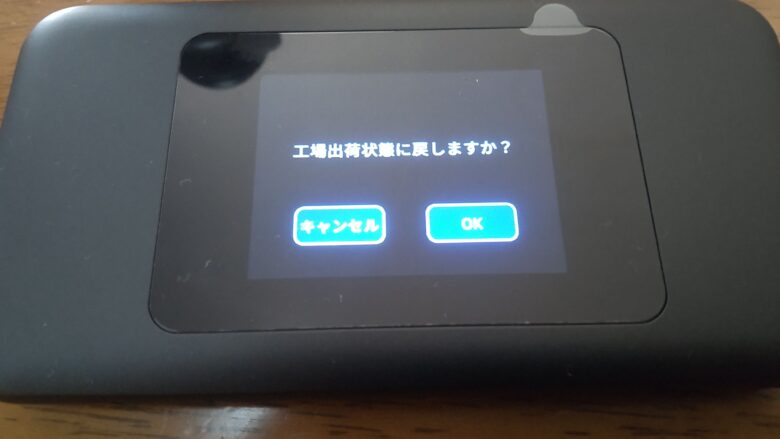
設定から「工場出荷状態」を選択。
「工場出荷状態に戻しますか?」でOKを選ぶと、再起動して出荷状態に戻ります。
クイックメニューから詳細を開き、メンテナンスを選択。
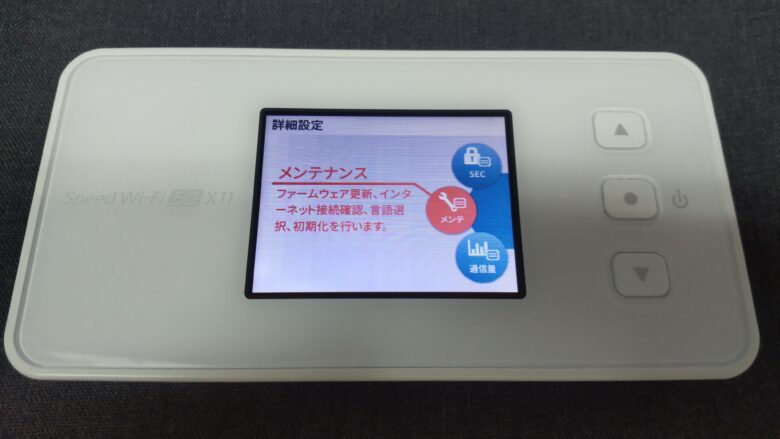
メンテナンスメニューから初期化を実行すると、再起動して初期化されます。
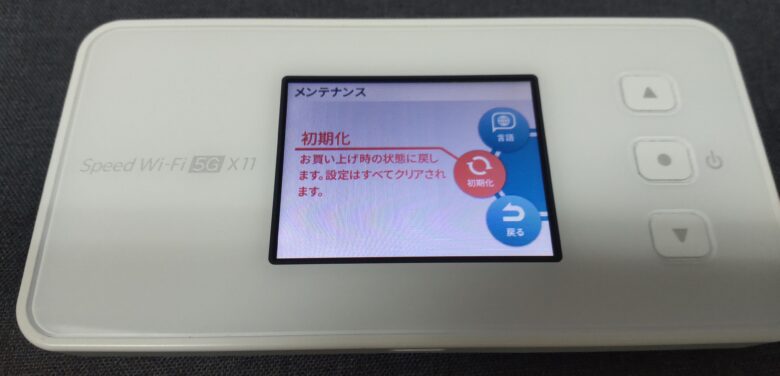
初期化しても直らない時は、本体の故障を疑いBIGLOBEに相談しましょう。
BIGLOBE WiMAX端末保証サービスに未加入なら、修理費用を見て修理か乗り換えかを決めましょう。
BIGLOBEのインターネット接続ができない時のスマホ別の対処法
ほかの機器は使えるのに1台だけ繋がらないなら、原因はその端末側にあります。
WiMAX回線は動いているので、端末のWi-Fi設定を見直せば直る可能性が高いです。
iPhoneだけ繋がらない時の対処法
iPhoneだけBIGLOBE WiMAXに繋がらない時は、軽い操作から順番に試してください。
iPhoneで試す順番
- コントロールセンターでWi-Fiをオフ→オンにする
- iPhoneを再起動する
- 「設定」→「Wi-Fi」で接続先がWiMAXのWi-Fi名か確認する
- Wi-Fi名の横の「i」→「このネットワーク設定を削除」後に繋ぎ直す
- 「一般」→「転送またはiPhoneをリセット」→「リセット」→「ネットワーク設定をリセット」

Wi-Fi名の下に「インターネット未接続」と出る場合は、スマホではなく通信回線側の問題です。
その場合は、「アンテナ表示」と「障害情報」を確認しましょう。
Androidスマホだけ繋がらない時の対処法
Androidスマホも、基本の流れはiPhoneと同じです。
Androidで試す順番
- クイック設定でWi-Fiをオフ→オンにする
- スマホを再起動する
- 「設定」→「ネットワークとインターネット」で接続先を確認する
- 保存済みのWiMAXのWi-Fiを削除して繋ぎ直す
下の画像のように、接続済みのWi-Fi名がWiMAXのものか確認しましょう。
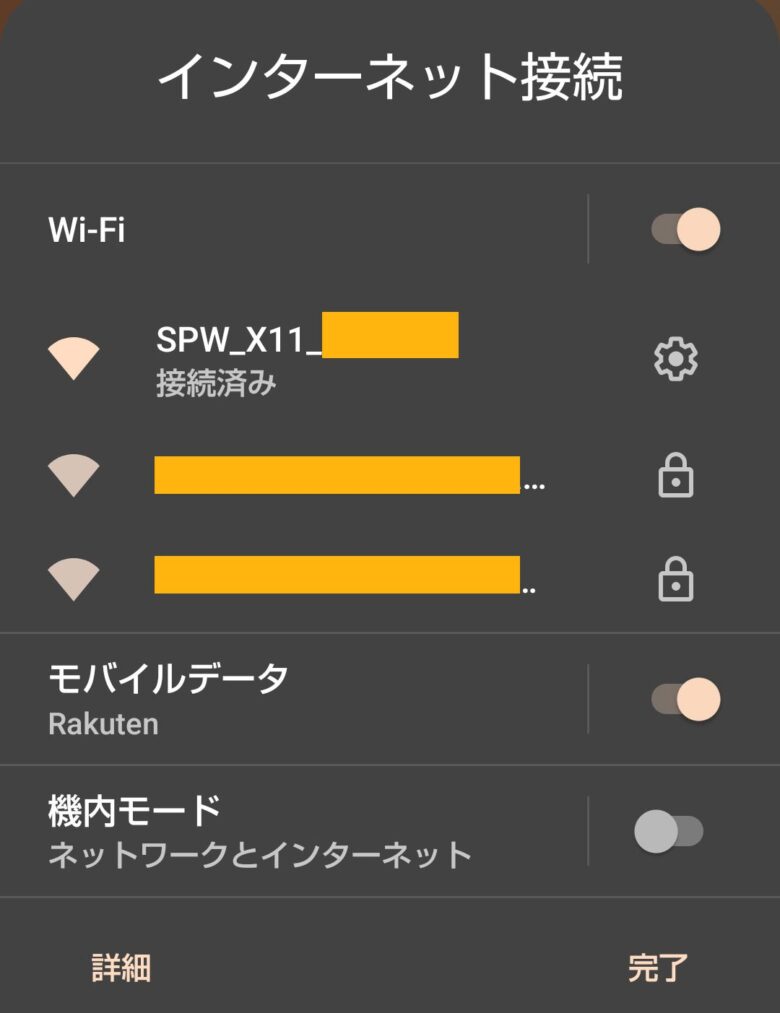
Androidはメーカーによってメニューの名前が少し違うので注意してね
パソコンだけ繋がらない時の対処法
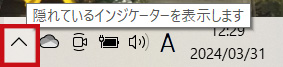
Windowsパソコンでは、画面右下から接続中のWi-Fi名を確認できます。
まず「隠れているインジケーターを表示」をクリック。
Wi-Fiマークにマウスを合わせると、Wi-Fi名が表示されます。
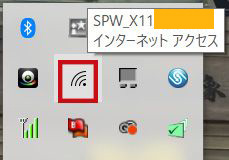
別のWi-Fiに繋がっていたら、WiMAXのWi-Fiを選んで繋ぎ直しましょう。
Wi-Fiがどうしても不安定なら、「有線LANで繋ぐ」方法もおすすめです。
BIGLOBE WiMAXが繋がらない時の問い合わせ先
ここまでの対処で直らない時は、BIGLOBEに問い合わせて故障かどうか相談しましょう。
設定を触り続けるより、早く原因が分かることが多いからです。
| 窓口 | 受付時間 | こんな人向け |
| メッセージサポート | 24時間受付 | 夜間や電話が苦手な人 |
| インフォメーションデスク | 9:00〜18:00(365日) | すぐに話して相談したい人 |
メッセージサポートで問い合わせる
BIGLOBE公式のFAQでは、繋がらない時の相談先としてメッセージサポートが案内されています。
24時間いつでも送れて、回答は都合のよいタイミングで確認できます。
オペレーターの対応時間外に送った質問は、翌営業日以降に回答されるよ
メッセージサポートは「BIGLOBE WiMAXでインターネットに接続できなくなった」のページから利用できます。
インフォメーションデスクに電話する
すぐに話して相談したい方は、インフォメーションデスクに電話しましょう。
電話の際は、BIGLOBE IDと契約者の名前を伝えるとスムーズです。
問い合わせ前に伝える内容をメモする
問い合わせの前に、今の状態と試したことをメモしておきましょう。
「繋がらない」だけだと、どんな状態なのか窓口に伝わらないんだ
| 伝える内容 | 例 |
| 症状 | ネットが使えない/Wi-Fiが繋がらない/遅すぎて使えない |
| いつから | 昨日から/使い始めから/夜だけ |
| 試したこと | 再起動した/SIMを挿し直した/窓際に移動した |
| ルーターの状態 | 機種名/アンテナ表示/4G・5Gの表示/本体の発熱 |
| 繋がらない機器 | 全部の機器/iPhoneだけ |
故障と判断された場合は、端末保証サービスの加入状況も確認しておきましょう。
古いWiMAXは繋がりにくい?プランで変わる繋がりやすさ

BIGLOBE WiMAXは、現行プランと旧プランで繋がりやすさが違います。
現行プランは5G対応になり、使える電波の種類が増えているからです。
旧プランはWiMAX 2+の電波しか使えない
ギガ放題プラス以前のWiMAXは、WiMAX 2+という1種類の周波数帯しか使えませんでした。
下の図のとおり、周波数は高いほど速い一方で、障害物に弱くなります。
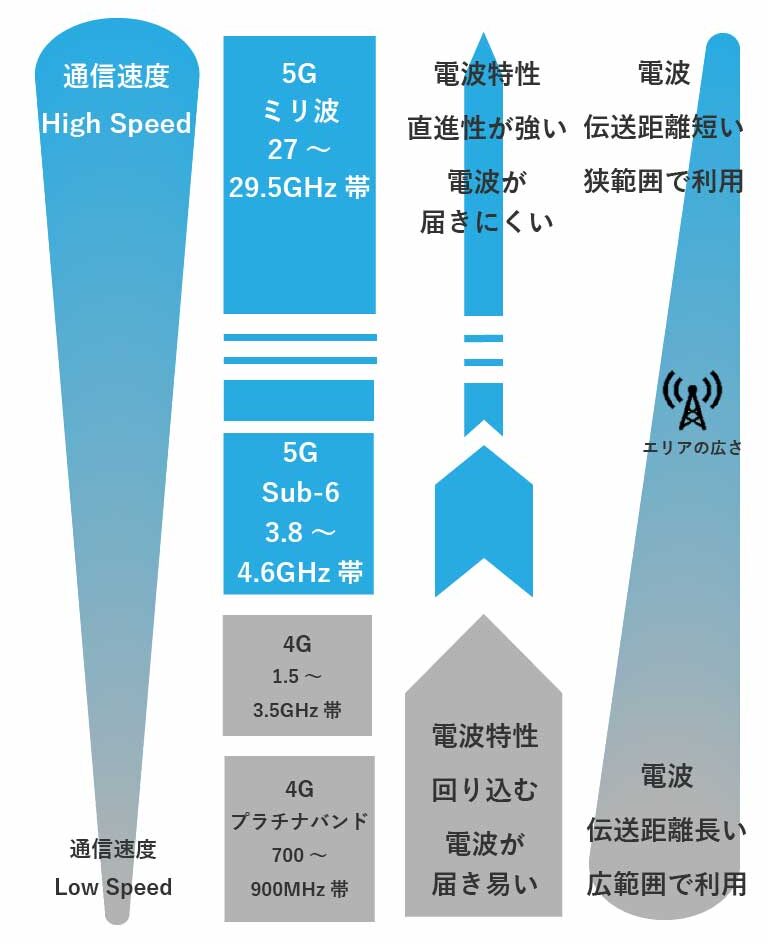
そのため旧プランは、エリア内でも建物の中や地下で繋がりにくいことが多かったのです。
5G対応前のWiMAXは障害物に弱く、地下や建物内では繋がりにくかった
WiMAX +5Gは使える電波が増えてエリアが広がった
ギガ放題プラスからは、WiMAX 2+にau 5GとLTEが加わりました。
| 種別 | 過去 | 現在 |
| サービス | WiMAX 2+ | WiMAX +5G |
| プラン | ギガ放題以前 | ギガ放題プラス以降 |
| 通信回線 通常モード | WiMAX 2+ | WiMAX 2+ au 4G LTE au 5G |
| 通信回線 オプション | au 4G LTE プラチナバンド | au 4G LTE プラチナバンド |
| 通信速度 下り最大 | 440Mbps | 3,9Gbps |
| 通信速度 上り最大 | 75Mbps | 183Mbps |
| データ量 | 上限なし | 上限なし |
| 電波特性 | 障害物に弱い | 障害物に強い |
| オプション モード | データ上限 7GB | データ上限 30GB |
| 通信制限 | 通常モード 3日で10GB超過 最大1Mbpsに制限 オプション 月間7GB超過 128kbpsに制限 | 通常モード 制限なし オプション 月間30GB超過 128kbpsに制限 |
さらに、障害物に強い4Gの700MHz帯(バンド28)の一部が5Gに転用されています。
その結果、地下鉄や建物の中でも繋がりやすくなりました。
以前は楽天回線を使っていたけど、旧WiMAXと同じで建物内は繋がりにくかった
ギガ放題プラスに乗り換えてからは、ビル地下のトイレなど一部以外は問題なく使えている
WiMAXの回線については「WiMAX回線はどこのキャリア?」で詳しく解説しています。
5G対応機種は通信速度も上がった
WiMAXルーターは、新しい機種ほど最大速度が上がっています。
| 機種名 | 下り最大速度 |
| Speed Wi-Fi 5G X12 | 3.9Gbps |
| Speed Wi-Fi 5G X11 | 2.7Gbps |
| Galaxy 5G Mobile Wi-Fi | 2.2Gbps |
| Speed Wi-Fi NEXT W06 | 1.2Gbps |
| Speed Wi-Fi NEXT WX06 | 440Mbps |
とはいえ最大速度は理論値なので、実測値も比べてみましょう。
| 通信回線 | Wi-Fi6 下り 上り | Wi-Fi5 下り 上り |
| WiMAX +5G 5G回線 | 157Mbps 21Mbps | 133Mbps 19Mbps |
| WiMAX 2+ 4G回線 | 56Mbps 10Mbps | 43Mbps 8Mbps |
平均で5Gエリアは157Mbps、4Gエリアは56Mbpsと、3倍近い差が出ています。
繋がりにくさが続くなら5G対応への機種変更を検討する
旧プランでいつも繋がりにくい方は、5G対応プランへの機種変更を検討しましょう。
ルーターの故障が原因の場合も、保証がなければ乗り換えたほうが負担は少ないでしょう。
ただし機種変更には、事前に知っておきたい注意点があります。
BIGLOBE WiMAXを5G対応に機種変更する時の注意点

5G対応への機種変更には、4つの注意点があります。
機種変更時の注意点
契約してから気付いた、とならないよう事前に確認しておきましょう。
月額料金が上がる場合がある
旧プランのほうが、今の料金より安いケースがあります。
WiMAX 2+の頃は、2〜3年の契約期間を条件に月額を安くしていたからです。
ただしギガ放題プラスSは割引が大きいため、月額が下がるケースもあります。
| プラン | 月額料金 |
| Flat ツープラス T(旧プラン) | 3,845円 |
| ギガ放題プラスS(割引前) | 5,258円 |
| ギガ放題プラスS(割引適用後) | 3,608円 |
期間限定クーポンが出ている時は、BIGLOBE WiMAXで契約し直すとさらにお得です。
契約を組み直すことになる
5G対応への機種変更は、端末だけでなく契約ごと組み直す流れになります。
WiMAX 2+の機種変更
- 通信回線は変更なし
- 契約はそのまま継続
- 機種は無償もしくは有償で交換
- SIMカードはそのまま
現在の機種変更
- 通信回線が5G対応に変更
- 契約自体を新たに組み直し
- 機種は新規で購入
- SIMカードは交換
SIMカードの交換が必要になったため、契約期間もリセットされます。
それでも建物内の繋がりやすさを考えると、現行プランに移るメリットは大きいでしょう。
UIMカードの切替手続きが必要
機種変更では、UIMカード(SIMカード)の切替手続きをしないと通信できません。

UIMカードの切替手順
- 専用サイトにBIGLOBE IDでログイン
- UIMカードのICCIDの下12桁を入力
- 切替完了のメールが届いたら通信を確認
新しいSIMを挿しても繋がらない時は、この切替手続きを忘れていることが多いよ
端末代の残りを確認する
BIGLOBE WiMAX内での機種変更なら、契約解除料はかかりません。

ただし端末代の分割払いが残っている場合は、事前にBIGLOBEへ確認しておきましょう。
残りが大きい場合は、他社乗り換えの特典があるプロバイダも選択肢の一つです。
解約時の費用は「BIGLOBE WiMAXの解約金は?」で詳しく解説しています。
機種変更・乗り換えにおすすめのWiMAX
おすすめの乗り換え先は、今の契約に解約金や端末代の残りがあるかで変わります。
| 今の状況 | おすすめ |
| 解約金・端末代の残りがない | BIGLOBE WiMAX |
| 他社から乗り換えで違約金がかかる | GMOとくとくBB WiMAX |
コスパ重視ならBIGLOBE WiMAX

解約金や端末代の残りがなければ、BIGLOBE WiMAXで契約し直すのがおすすめです。
特にauやUQモバイルのスマホを使っている方にはおすすめです。
スマホ代が毎月最大1,100円割引され、プラスエリアモードも無料で使えます。
料金やキャンペーンの詳細は「BIGLOBE WiMAXの評判と実機レビュー」で解説しています。
\初月0円・キャッシュバックは翌月受け取り/
他社から乗り換えならGMOとくとくBB WiMAX
他社からの乗り換えで違約金や端末代の残りがかかるなら、GMOとくとくBB WiMAXがおすすめです。
おすすめの理由
- 乗り換え時の違約金や端末代の残りを、最大40,000円までキャッシュバックで補える
- 申込者全員に14,000円のキャッシュバック
- 指定オプションの同時申込みで2,000円増額
- 端末代は2年利用で実質無料
キャッシュバックの受け取り手続きは11ヶ月後なので、受け取り忘れに注意しましょう。
詳しい特典や評判は「GMOとくとくBB WiMAXの評判と実機レビュー」をチェックしてください。
\他社の違約金・端末残債を最大40,000円還元/
BIGLOBE WiMAXが繋がらない時のよくある質問
BIGLOBE WiMAXが繋がらない時に、よく寄せられる質問をまとめました。
BIGLOBE WiMAXが急に繋がらなくなったら最初に何をする?
最初は、WiMAXルーターとスマホの両方を再起動してください。
そのあと別の機器でも試すと、ルーター側かスマホ側かを見分けられます。
BIGLOBEの通信障害は現在どこで確認できる?
BIGLOBE会員サポートの「運用/障害情報」で確認できます。
回線の障害は、「UQ WiMAXの障害・メンテナンス情報」もあわせて見ておくと確実です。
Wi-Fiマークは出ているのにネットに繋がらないのはなぜ?
スマホとルーターは繋がっていても、ルーターから先の通信回線が止まっている状態です。
アンテナ表示・障害情報・料金の支払い状況を順番に確認しましょう。
BIGLOBE WiMAXが圏外の時はどうする?
圏外表示の主な原因は、エリア外・ルーターの不具合・通信障害・料金未納の4つです。
WiMAXは室内だと繋がりにくい?
WiMAXの電波は、速いものほど障害物に弱い性質があります。

WiMAX +5Gで室内も繋がりやすくなりましたが、大手キャリアのスマホ回線には及びません。
室内で使うなら、窓際に置くだけでもかなり変わるよ
料金を支払ったらすぐに繋がる?
すぐには繋がらず、再開まで数営業日かかる場合があります。
支払っても再開しない時は、BIGLOBEのメッセージサポートに連絡しましょう。
まとめ:BIGLOBE WiMAXが繋がらない時は順番に切り分けよう
BIGLOBE WiMAXが繋がらない原因と対処法を解説しました。
焦ってあれこれ操作すると、かえって悪化することもあります
繋がらない時は、まず下の順番で確認してみましょう。
確認する順番
旧プランを使っている方や、いつも繋がりにくいと感じている方は、乗り換えを考えるタイミングかもしれません。
契約状況に合った乗り換え先は「機種変更・乗り換えにおすすめのWiMAX」を参考にしてください。